Chrome部署步骤 - 安装流程与配置说明;Chrome下载与安装指南,集中说明从下载、校验、安装到首次配置完成的关键步骤,适合首次部署时逐项执行。关键词:Chrome,Chrome下载,Chrome安装指南,Chrome官方下载,Chrome官方版,Chrome最新版本。canonical:/steps.html og:image:media/steps-browser-tab-navigation-1.jpg
Chrome · 跨平台同步的快速网页浏览器
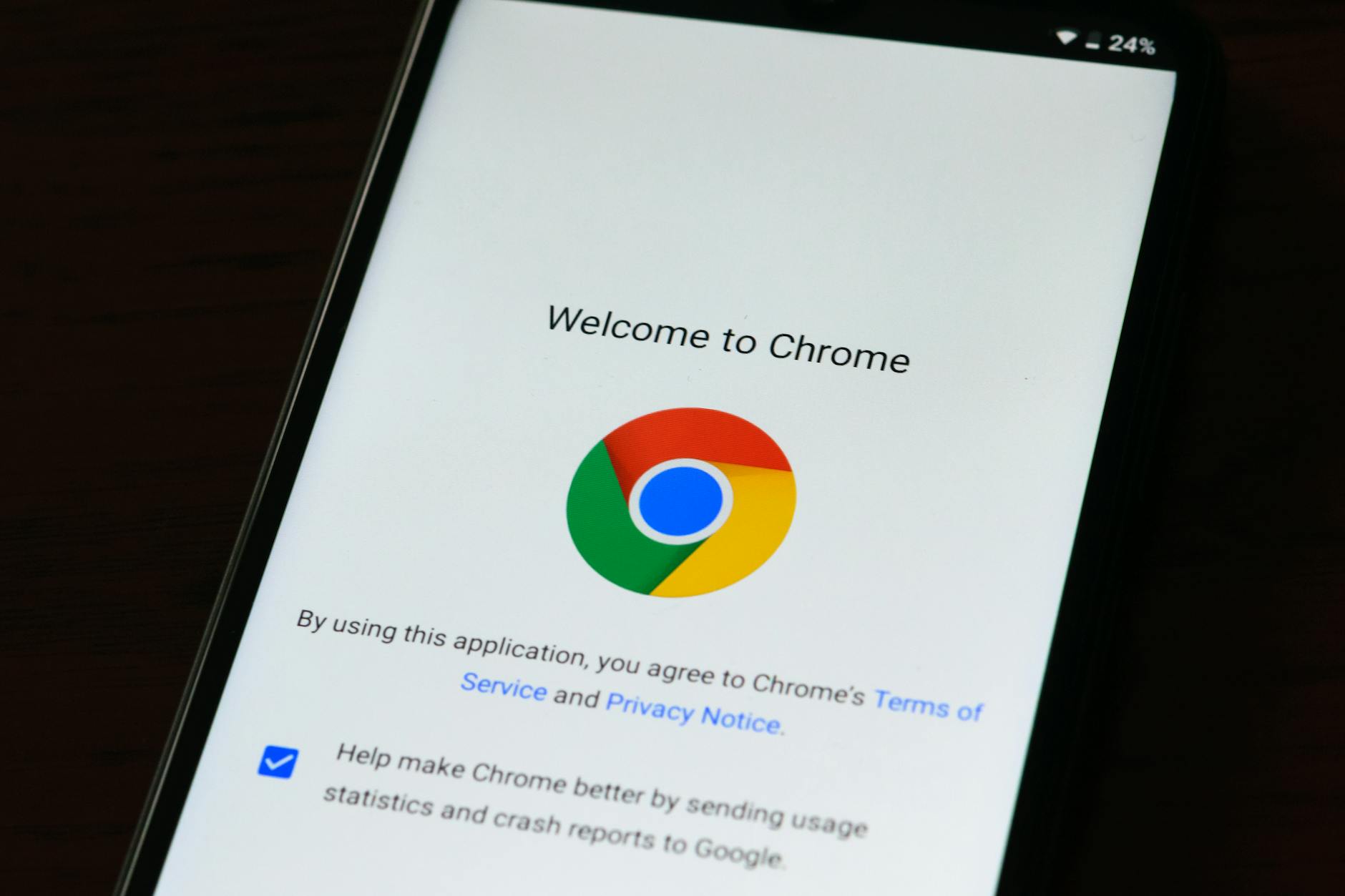
安装指南页
从安装包下载、权限确认到首次配置,按顺序执行可减少首次启动失败与同步遗漏。
2026-03 更新说明
Chrome安装步骤
本页按准备、安装、首次启动与基础配置四段整理,适合首次安装 Chrome 时逐项核对。
若尚未获取安装包,可先前往免费Chrome下载页面确认稳定版文件。
适用版本
稳定版 2026 年 02 月更新包
推荐场景
新设备首次安装、重装后恢复基础配置
完成时间
通常 5 至 12 分钟,取决于网络和磁盘速度
安装包类型
在线安装器或完整离线包,文件名以 Chrome 开头
Chrome安装流程
以下步骤按照实际操作顺序排列。若设备已有旧版 Chrome,建议先关闭浏览器窗口,再执行安装,以避免文件被占用。
01
确认设备满足基础环境
在安装前先检查系统版本、磁盘空间与网络环境。常见准备项包括可用磁盘空间至少 500MB、系统时间正确、具备标准用户或管理员权限。
- 若系统时间偏差较大,安装器验证可能失败。
- 若正在使用公司或校园网络,建议确保浏览器下载域名未被限制。
- 笔记本设备建议接通电源,避免安装中断。
02
下载并核对安装包来源
获取 Chrome 安装包后,先检查文件名与下载时间,再运行。常见情况是安装器文件较小,启动后继续联网拉取组件;离线包体积更大,但适合网络不稳定环境。
- 建议保留下载时间与版本记录,例如 2026-02 或 2026-03 发布批次。
- 重复下载多个同名文件时,优先使用最近一次完成下载的文件。
- 若系统提示文件来自网络,先阅读权限提示再继续。
03
运行安装器并完成写入
双击安装包后,系统会创建 Chrome 程序目录并写入必要组件。安装阶段通常持续 1 至 4 分钟,期间请避免强制关机、休眠或清理临时目录。
- 若出现权限确认窗口,继续前先核对发布程序名称包含 Chrome。
- 安装过程中界面短暂无响应属于常见现象,等待进度完成即可。
- 共享电脑环境建议由当前使用者完成安装,避免配置写入到其他用户目录。
04
首次启动后完成基础配置
第一次打开 Chrome 时,建议先检查默认浏览器设置、下载位置、语言显示和同步状态,再导入旧设备中的书签或密码。
- 若需要快速打开设置,可使用快捷键 Alt + E 后进入设置菜单。
- 若使用多用户设备,建议创建独立个人资料,减少书签与历史记录混杂。
- 完成设置后重启一次浏览器,可确认扩展、主题和账户状态是否正常保留。
安装前后需要留意的事项
这些信息主要用于减少常见报错。每项都与首次安装阶段直接相关,适合在开始前快速核对。
网络与下载
在线安装器需要持续联网。若下载速度波动较大,建议先完成整包下载再执行安装。下载中断后重新获取文件时,优先使用最近 30 天内的稳定版文件。
账户与同步
首次登录后,书签、历史记录和已保存密码会根据账户状态同步。若是公用电脑,建议先关闭自动同步,确认资料范围后再启用。
磁盘与权限
当系统盘剩余空间较低或权限受限时,安装会停在写入阶段。若遇到重复提示,可先关闭安全软件的实时扫描,再重新运行 Chrome 安装器。
首次安装建议的执行顺序
按时间顺序处理能减少返工。下列时间点基于普通家庭网络和常规办公设备整理,适合在一次操作中完成。
第 1 分钟
检查文件与系统状态
确认下载完成、系统时间正确、磁盘剩余空间足够,再关闭正在运行的旧版 Chrome 进程。
第 2 至 5 分钟
完成安装写入
启动安装器并等待文件写入。若安装窗口短暂隐藏,不建议重复双击文件,以免出现多实例冲突。
第 5 至 8 分钟
首次打开并检查设置
打开 Chrome 后先查看语言、下载路径与默认浏览器设置,随后根据需要登录同步账户。
第 8 至 12 分钟
验证浏览与更新状态
访问常用站点检查页面加载、标签页切换和下载功能;若有组件更新,等待自动完成后再开始日常使用。
完成安装后的核对清单
安装成功不等于配置已经完整。以下清单可用于确认 Chrome 已进入可稳定使用状态。
基础核对项
- Chrome 能正常启动,且再次打开时不会重复进入安装流程。
- 主页、搜索和下载位置已按当前设备需求设置。
- 登录账户后,同步状态显示正常,没有长时间停留在等待中。
- 标签页切换顺畅,基础网页加载无持续空白页现象。
- 关闭并重开浏览器后,设置项仍然保留。
排查提示
- 若双击无反应,先确认安装文件未被移动到只读目录。
- 若打开后立即退出,重启设备后再测试一次。
- 若同步异常,可先退出账户后重新登录。
- 若需要记录当前页面路径,可保存为
/steps.html 以便后续复查。
