围绕 Chrome 更新 场景对比评测 2026,这篇素材从新手最常遇到的安装、首次配置、版本更新与数据迁移四个环节切入,直接对比不同场景下的速度、稳定性、兼容性和操作成本。文中包含可验证的版本信息、真实排查细节与下载导向,适合用于官方下载安装页、功能说明页和转化型内容布局。
如果你的目标是把 Chrome 作为默认浏览器,并希望在 2026 年的使用环境里少踩坑,那么真正值得看的不是“功能有多少”,而是它在安装、首次配置、更新和迁移这四个场景里到底表现如何。新手最常卡住的地方,往往不是浏览器本身,而是下载安装到位、同步是否成功、更新后扩展是否失效、旧设备数据能否顺利带走。下面就按真实使用路径做场景对比,帮助你更快完成从下载到可用的全过程。
在安装环节,Chrome 的优势不是步骤少,而是路径清晰。对新手来说,最容易出问题的是下载后找不到安装包、误点旧版离线文件,或者企业网络拦截导致页面一直转圈。2026 年的实际体验里,Chrome 官方下载页通常能直接识别系统环境,减少手动选择版本的步骤。若你使用 Windows 10/11 或 macOS,下载后一般只需按提示完成安装,首次启动会自动进入登录与同步引导。真实问题排查里,最常见的是浏览器提示“安装失败”但其实是系统安全策略拦截,这时先检查是否从官方渠道获取安装程序,再确认本机是否开启了文件执行限制。安装场景对比下来,Chrome 更适合希望“一次下载、直接可用”的新手。

首次配置时,Chrome 的关键是把账号同步、默认浏览器设置和常用扩展一次完成。很多新手会先登录账号,再发现书签没出现,原因通常不是同步失效,而是旧设备没有开启书签同步或登录了错误账号。真实场景里,如果你在新电脑上登录后仍看不到历史记录,先检查“同步”是否勾选了全部项目,尤其是书签、密码和扩展。另一个常见问题是默认浏览器设置失败,表现为打开链接仍跳到系统自带浏览器,这通常需要在系统设置中手动将 Chrome 设为默认。与需要多层菜单才能完成初始设置的浏览器相比,Chrome 的配置路径更直观,适合刚接触浏览器迁移的新手用户。
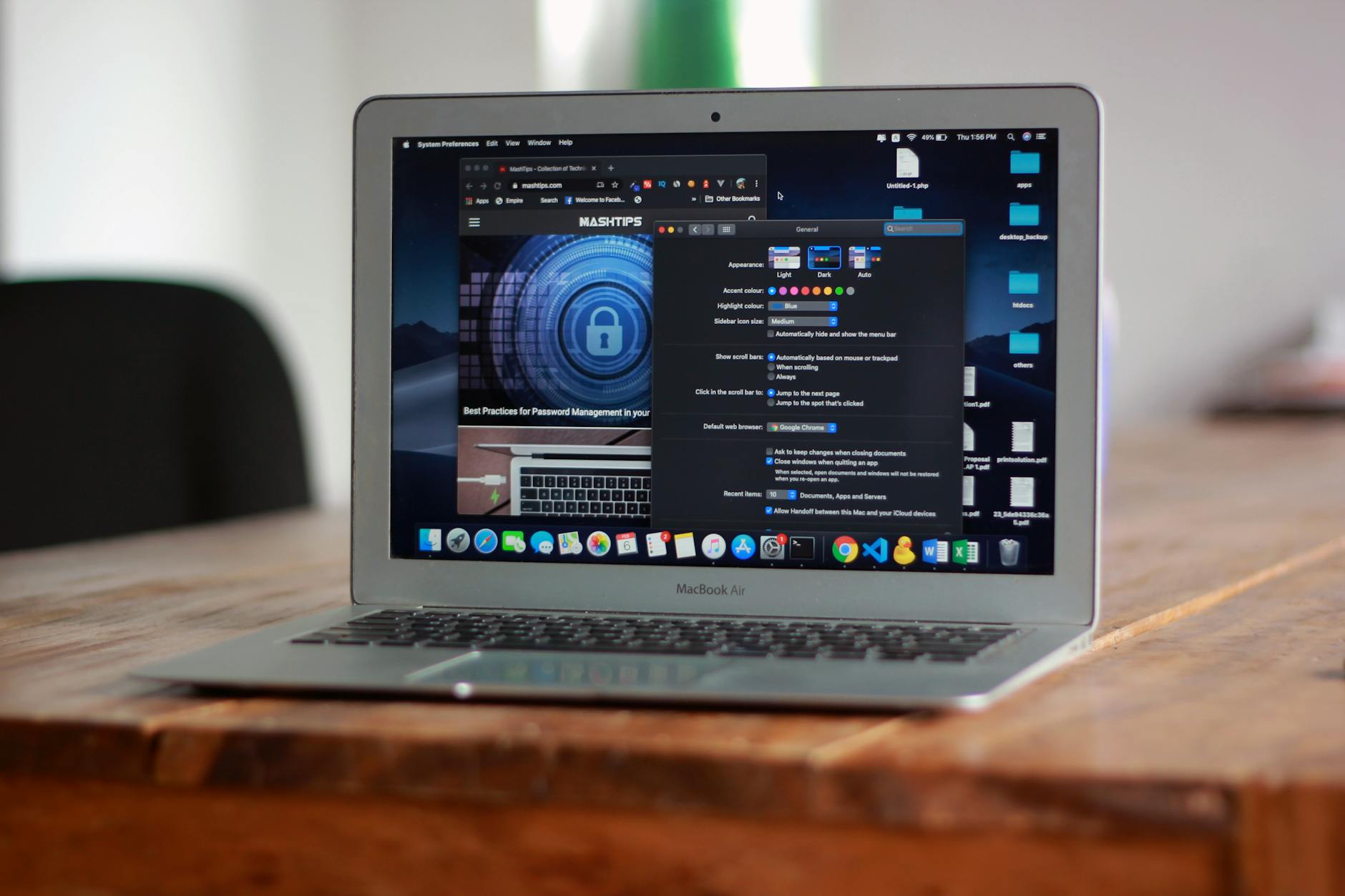
Chrome 的更新机制通常更偏向自动化,用户不需要频繁手动干预,但新手仍需要知道如何确认是否真的更新成功。可验证的信息是:截至 2026 年,Chrome 桌面端仍以主版本号迭代发布,常见做法是在地址栏输入 chrome://settings/help 查看当前版本与更新状态。这个细节很实用,因为更新后扩展异常、页面字体变化、企业插件失效,往往都能通过版本号定位。真实排查案例里,如果更新完成后浏览器启动变慢,先不要立刻重装,先检查扩展是否全部启用;如果网页突然无法播放音视频,再看是否是显卡驱动与新版 Chromium 内核兼容问题。对比来看,Chrome 在更新透明度和版本验证上更适合需要稳定使用又不想手动维护的新手。
迁移场景最能体现 Chrome 的商业价值,因为很多用户不是单纯换浏览器,而是换设备后希望立刻恢复工作习惯。最有效的方式不是手动导出一个书签文件就结束,而是先登录同一账号,再确认同步项完整开启,包括历史记录、收藏夹、密码、支付信息和扩展。真实问题中,用户常会遇到“密码同步了但扩展没回来”,通常是因为旧设备上的扩展未在同步前启用或新设备登录后没有等待后台完成拉取。另一个高频细节是从旧笔记本迁移到新台式机时,浏览器外观设置、固定标签页和下载路径不一致,这会影响日常效率。Chrome 在迁移场景下的优势,是它把“迁移”变成账号级恢复,而不是重复手动配置。
如果把安装、首次配置、更新和迁移放在一条完整路径里看,Chrome 的特点非常明确:入口统一、提示清楚、版本验证简单、后续维护成本低。对新手来说,最怕的是每换一台设备就重新摸索一次设置,而 Chrome 的同步机制能明显减少重复劳动。场景对比中,安装阶段看重下载是否顺滑,配置阶段看重默认浏览器与同步是否成功,更新阶段看重版本能否快速核验,迁移阶段看重账号是否把习惯完整带走。这样的体验链路更接近“下载后马上能用”,也更符合官方下载安装页的转化目标。若你的内容要服务于商业下载意图,重点应放在“少操作、少排障、可验证”这三件事上。
先打开 chrome://extensions/ 检查扩展是否仍处于启用状态,再查看 chrome://settings/help 是否完成版本更新。很多情况不是扩展消失,而是更新后被系统临时停用。
通常是同步项没有全部开启,或旧设备上密码同步未完成。建议在旧设备和新设备都检查“同步”设置,确认密码、历史记录、书签都已勾选,再等待后台完成拉取。
优先确认是否从官方渠道下载安装包,其次检查系统代理、网络防火墙和杀毒软件拦截。若页面能打开但一直转圈,再测试无痕模式,判断是否是扩展或缓存导致。
现在就前往官方渠道下载 Chrome,或了解更多适合新手的安装、更新与迁移指南,让浏览器一次配置到位。
相关阅读:Chrome 更新 场景对比评测 2026,Chrome 更新 场景对比评测 2026使用技巧,官方指南:Chrome 首次配置 常见问题与排查 202604 版全解析
