截至2026年05月,浏览器已成为工作与学习的核心工具。对于刚接触最新版Chrome的新手用户而言,如何快速完成环境搭建并掌握基础功能至关重要。本文将围绕“Chrome 面向新手用户的使用技巧 202605”这一核心,详细拆解从官方渠道下载、跨平台安装排错,到首次Google账号同步与旧电脑数据无损迁移的完整流程。无论您使用的是Windows 10及以上系统,还是macOS 11及以上设备,都能通过本文提供的真实场景指导,在3至5分钟内建立起安全、高效的个性化网络浏览环境,彻底告别卡顿与数据丢失烦恼。
刚换新电脑或首次接触Chrome浏览器的用户,往往会因为不熟悉环境配置而浪费大量时间。掌握正确的部署与同步方法,是开启流畅网络体验的第一步。
很多新手获取安装包时易误入第三方下载站。正确做法是直接访问 Chrome 稳定版下载页面(/release)。截至2026年05月,Chrome 支持 Windows 10+、macOS 11+ 及主流 Linux。最新稳定版为 122.0.6261(2026年3月更新),安装包约 90-120MB。Windows 用户下载 ChromeSetup.exe,macOS 下载 .dmg。macOS 版采用 Universal Binary 格式,原生包含针对不同 Apple 芯片的优化代码,无需额外选择即可获最佳性能。完整安装仅需 3-5 分钟。建议提前在 /requirements 确认系统适配。
尽管安装已大幅简化,但不同系统仍可能遇权限拦截。Windows 系统双击 ChromeSetup.exe 若遇“安装程序无法启动”,通常是防火墙拦截在线下载组件。排查细节:右键安装包选“以管理员身份运行”,在 UAC 提示时选“是”。若卡在“正在下载”超5分钟,请检查网络代理或暂关安全软件。macOS 部署遵循 Apple 官方规范,无需终端命令。双击 .dmg 将图标拖至“应用程序”即可。若启动提示“无法验证开发者”,进入“系统设置”>“隐私与安全性”,点击“仍要打开”即可放行。
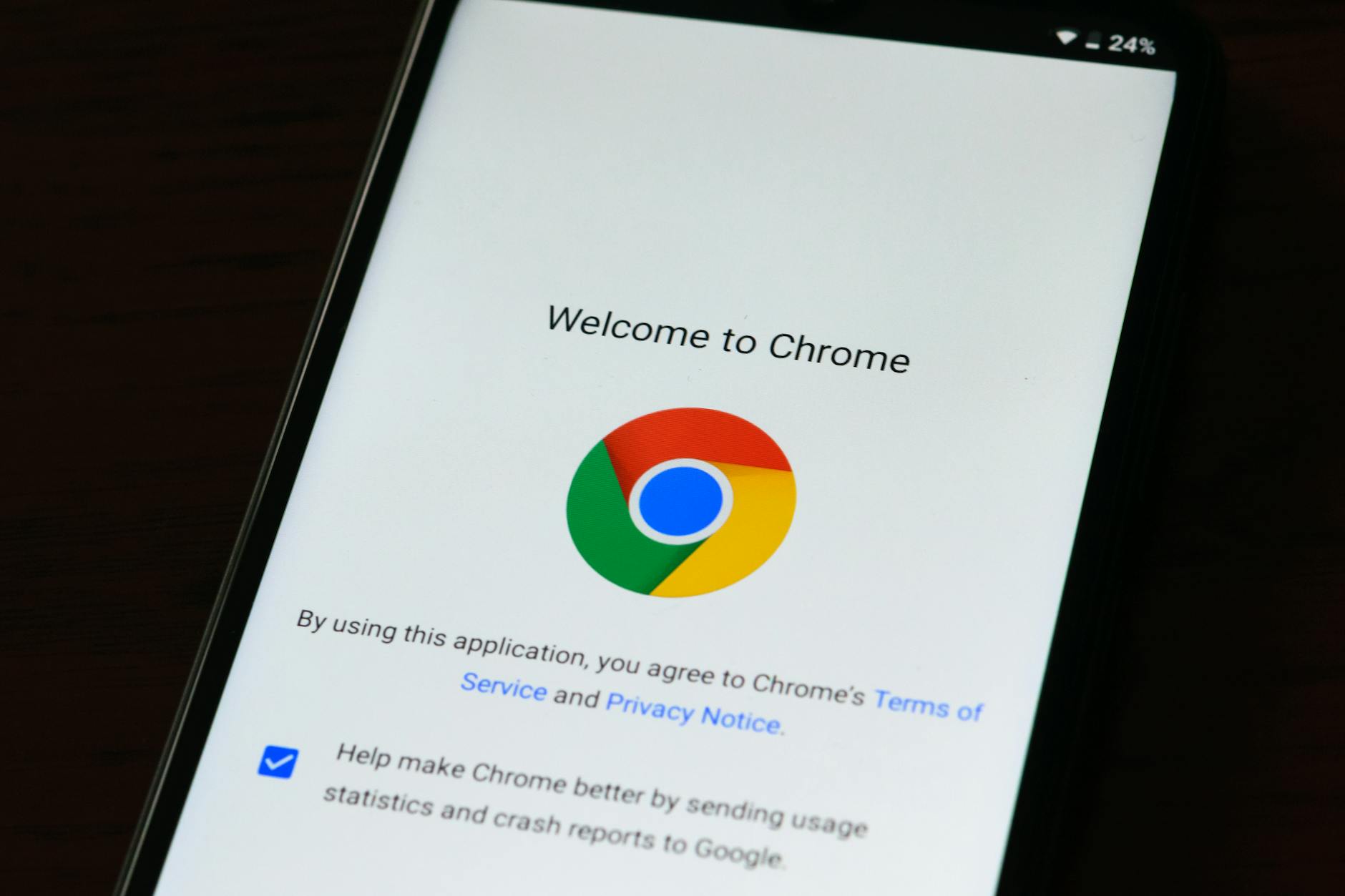
安装完成后,首次配置决定了后续使用的便利性。Chrome 内置自动更新与云端同步功能。新手初次打开时,界面会提示登录 Google 账号。强烈建议完成此步骤,登录后即可跨设备同步书签、历史记录与扩展程序。真实场景中:在办公室 Windows 电脑保存网页到书签,回家打开 Mac 电脑,只要登录同账号,书签会秒级同步。您可在“设置”>“同步功能”中自定义数据类型,若不希望同步浏览记录,关闭对应开关即可。这种精细化管理既保证多端办公高效,又兼顾隐私安全。
从其他浏览器或旧电脑迁移至新 Chrome 时,数据无损转移是核心诉求。在地址栏输入 chrome://settings/importData 可直达导入界面,一键提取本地其他浏览器的书签与密码。若旧设备也是 Chrome 且无法云端同步,可使用离线导出。排查细节:在旧电脑密码管理器导出 .csv 文件;在新电脑 Chrome 实验性功能(chrome://flags)中搜索 Password import 设为 Enabled,重启后密码设置页才会出现“导入”选项。掌握此隐藏技巧,轻松解决本地数据迁移难题。
这通常是由于 Windows 的 UAC(用户账户控制)弹窗被隐藏或后台权限不足导致。请尝试右键点击安装包,选择“以管理员身份运行”。如果仍无反应,请检查任务管理器中是否有残留的 GoogleUpdate.exe 进程,将其结束任务后重新运行安装程序。
截至2026年05月,macOS 系统的 Gatekeeper 机制可能会拦截非 Mac App Store 下载的应用。请打开“系统设置” -> “隐私与安全性”,向下滚动找到安全性部分,选择“App Store 和被认可的开发者”,并在此处允许 Chrome 运行。
请点击浏览器右上角的三个点图标,依次选择“帮助” -> “关于 Google Chrome”。浏览器会自动检查更新并显示当前版本号。例如 2026 年 3 月更新的稳定版为 122.0.6261,只要显示该版本或更高版本,即代表您使用的是最新稳定版环境。
准备好开启更快速、更安全的网页浏览体验了吗?立即访问 Chrome官方下载与安装(/release) 页面,获取适配您设备的最新稳定版安装包,按照本文技巧完成配置吧!
相关阅读:Chrome 面向新手用户的使用技巧 202605,Chrome 面向新手用户的使用技巧 202605使用技巧,Chrome教程:2026版官方安装与跨设备环境配置全攻略
