实用Chrome教程:从纯净安装到无缝迁移的保姆级操作手册
刚换新电脑或者想体验更快的网页浏览速度?这份专为新手打造的Chrome教程将带你避开下载和配置的常见陷阱。我们将直接切入正题,手把手教你如何获取官方纯净版安装包,完成首次个性化设置,并轻松把旧浏览器的书签和密码无缝迁移过来。无论你是想解决安装报错,还是想了解最新版Chrome的内存优化机制,都能在这里找到清晰直接的操作步骤,让你在十分钟内打造出最顺手的上网工具。
拿到新设备后,安装一款顺手的浏览器是第一要务。很多新手在搜索下载时,容易误点第三方捆绑站,或者在面对一堆英文设置项时感到无从下手。本篇教程将跳过枯燥的理论,直接从实际操作出发,带你完成从下载、安装到旧数据迁移的全过程。
认准官方源:获取纯净版安装包与基础部署
很多用户在非官方渠道下载时,常会遇到主页被篡改或静默安装流氓软件的问题。正确的做法是直接访问Google官方站点获取在线安装程序(ChromeSetup.exe)。对于Windows 10/11用户,系统默认会下载64位版本以发挥最佳性能。双击运行后,安装程序会自动连接服务器拉取最新文件。如果你在安装时遇到“错误代码:0x80040154”,这通常是由于系统更新残留导致,建议按下Win+R输入regedit,清理HKEY_LOCAL_MACHINE\SOFTWARE\Google\Update注册表项后重启电脑再次尝试安装。

首次启动必做:开启内存节省与个性化布局
首次打开Chrome时,不要急着浏览网页,先进行两项核心配置以提升后续体验。点击右上角三个点进入“设置”,在左侧导航栏找到“性能”选项卡。自Chrome 110版本起,官方正式引入了“内存节省程序”(Memory Saver),强烈建议新手将此开关打开。当开启后,Chrome会自动释放非活动标签页占用的内存,让当前工作的网页保持流畅。接着进入“外观”设置,打开“显示主页按钮”并勾选“显示书签栏”(快捷键Ctrl+Shift+B),这能极大提升日常访问常用网站的效率。
数据无缝接力:一键导入旧浏览器书签与密码
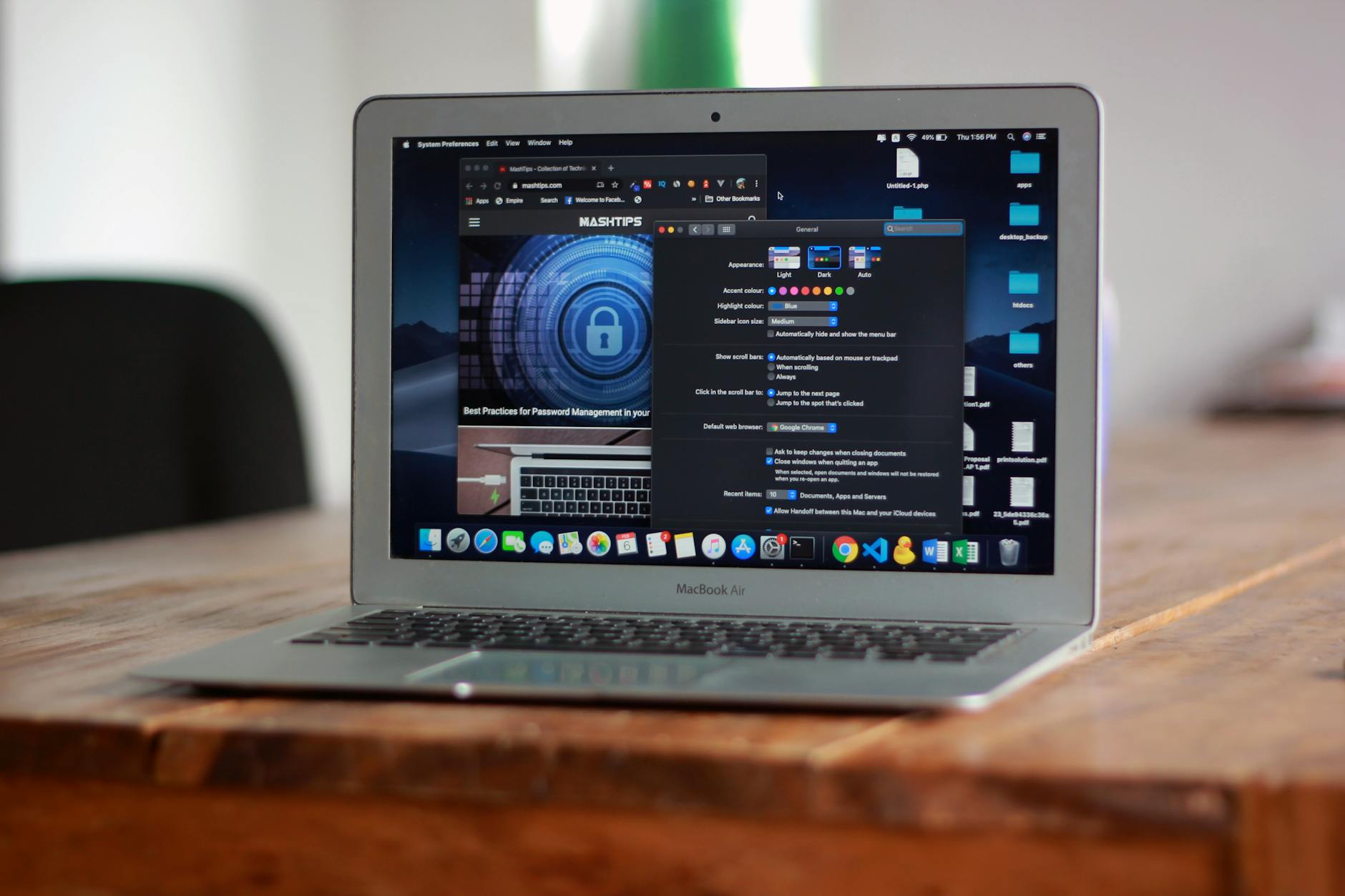
换用新浏览器最怕丢失以前积累的网址和账号密码。Chrome提供了非常完善的迁移工具。在设置页面点击“导入书签和设置”,系统会自动检测你电脑上已安装的其他浏览器(如Microsoft Edge或Firefox)。勾选“浏览记录”、“收藏夹/书签”以及“保存的密码”,点击导入即可瞬间完成数据交接。如果你的旧数据是以HTML文件形式保存在U盘里,可以在书签管理器(Ctrl+Shift+O)右上角的菜单中选择“导入书签”,选中对应的HTML文件,所有分类文件夹就会原封不动地出现在新浏览器的书签栏中。
保持最佳状态:版本更新机制与日常维护
Chrome的安全性和渲染速度依赖于持续的迭代。通常情况下,Chrome会在后台静默下载更新,并在你下次重启浏览器时自动应用。但如果你发现右上角的菜单图标变成了绿色、橙色或红色,说明更新已经挂起超过2天、4天或7天。此时应立即点击菜单并选择“更新Google Chrome”。你可以随时进入“设置” -> “关于Chrome”来强制检查更新。例如,确保你的版本号达到120.0.x或以上,以获得最新的WebGPU图形加速支持和更严格的第三方Cookie隐私保护策略。
常见问题
为什么我下载的Chrome安装包双击后一直卡在“正在连接网络”?
这通常是因为本地网络DNS解析异常或防火墙拦截了更新服务器。解决方法:首先尝试将电脑DNS临时修改为8.8.8.8或114.114.114.114;如果仍无效,建议直接在官方下载页面寻找“离线安装包”(Standalone Installer),该版本体积约100MB左右,无需联网即可直接完成本地安装。
刚导入的书签全部挤在“其他书签”文件夹里,怎么放到地址栏下面?
导入的书签默认会存放在独立文件夹中以防混乱。请按下快捷键Ctrl+Shift+O打开书签管理器,在左侧找到“其他书签”或“导入的书签”,按Ctrl+A全选里面的内容,然后直接用鼠标将它们拖拽到左侧的“书签栏”目录树下。最后确保在设置中开启了“显示书签栏”,你的网址就会横向排列在地址栏下方了。
每次打开Chrome都会自动恢复上次没关掉的网页,如何设置成只打开空白主页?
这是因为启动设置被更改了。点击右上角菜单进入“设置”,在左侧点击“启动时”选项。你会看到三个选项,将默认的“继续浏览上次打开的网页”修改为“打开新标签页”。这样下次启动浏览器时,就会直接展示干净的搜索主页,而不会加载历史页面消耗系统资源。
总结
准备好体验更快速、更安全的网络世界了吗?立即前往官方页面下载最新版Chrome浏览器,按照本教程的步骤完成配置,开启你的高效上网之旅吧!