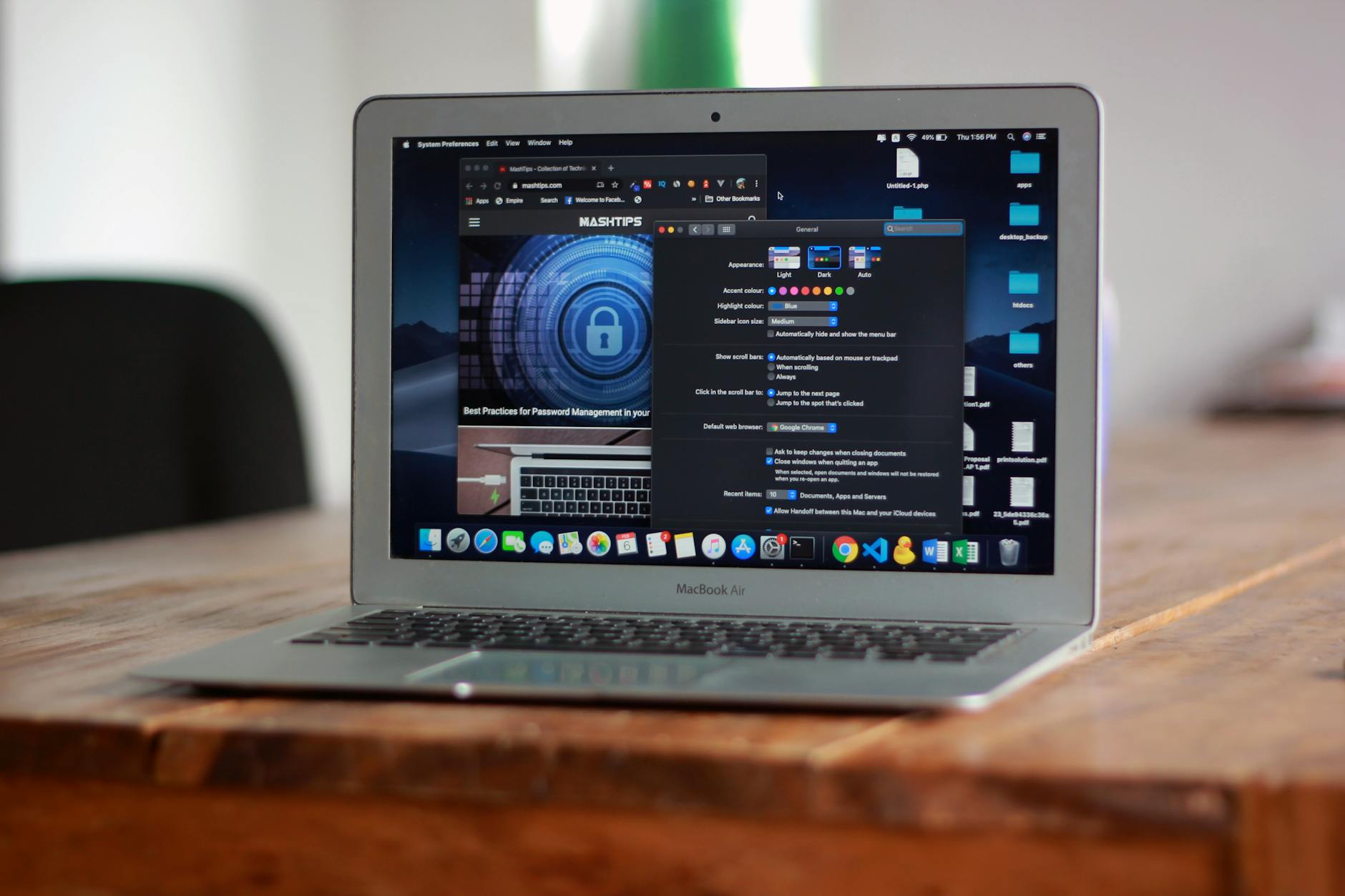
这份Chrome教程专为初学者设计,涵盖从官网安全下载到多端数据同步的核心流程。我们将深入探讨如何解决安装程序卡在“正在下载”进度条的问题,并指导你完成从旧浏览器(如Edge或Safari)的平滑迁移。无论你是需要配置高效的工作环境,还是想了解如何通过Google账号同步书签,本文提供的实操步骤和版本校验方法都将助你快速掌握这款全球领先的浏览器。
作为全球市场占有率第一的浏览器,Chrome以其简洁的界面和强大的插件生态著称。本教程将带你从零开始,完成从安装到进阶配置的全过程。
开启Chrome之旅的第一步是确保从官方渠道获取安装包。访问官网下载时,系统会自动识别你的操作系统版本。对于Windows用户,建议通过“关于 Chrome”检查版本号(如目前的稳定版 120.x 或更高),确保处于最新安全周期。若在安装过程中遇到“正在连接互联网”后无进度的情况,通常是因为网络环境限制了在线安装程序。此时,建议搜索“Chrome 离线安装包 (Standalone Installer)”,该版本包含完整组件,无需二次下载即可完成部署,是解决安装失败最直接的技术手段。

许多新手担心更换浏览器会导致历史数据丢失。实际上,Chrome内置了高效的导入工具。在首次启动时,程序会主动询问是否导入数据。若错过了该步骤,可点击右上角三个点,进入“书签和设置”菜单。选择“导入书签和设置”后,你可以直接从Edge或Safari中抓取收藏夹、保存的密码以及自动填充表单数据。这种迁移是本地化的,不会上传至第三方服务器,确保了隐私安全。完成导入后,建议立即整理书签栏,利用文件夹分类提升日后的检索效率。
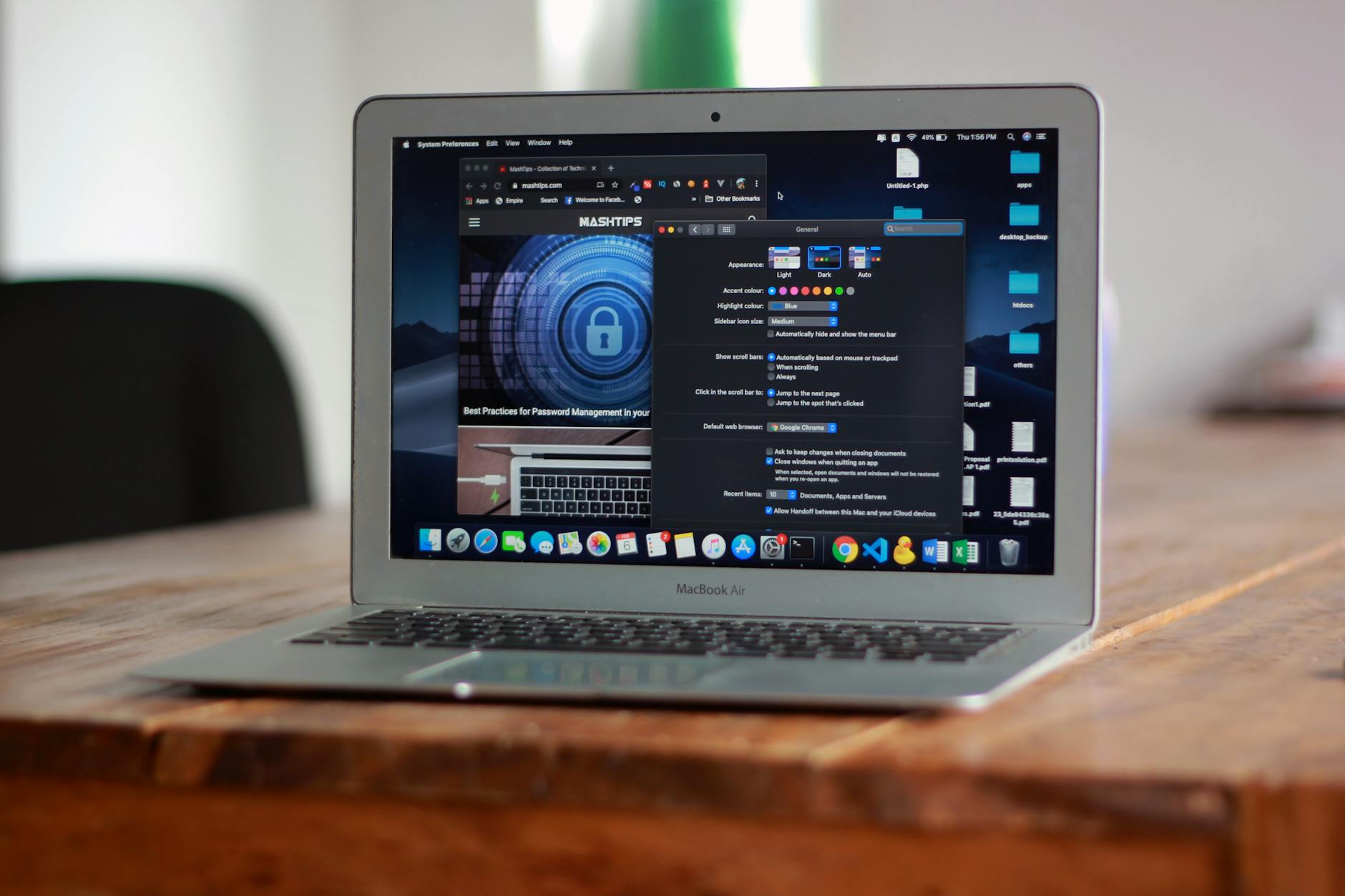
Chrome的核心优势在于其强大的生态同步能力。登录账号后,你的移动端(iOS/Android)和桌面端将共享同一套浏览逻辑。在设置中开启“同步一切”后,你在电脑上未看完的文章,可以直接在手机端的“最近打开的标签页”中找到。针对部分用户反馈的“同步已暂停”问题,这通常是因为账号登录状态失效或本地Cookie被清理。只需点击右上角头像重新验证身份,即可恢复实时同步。此外,建议在“同步和 Google 服务”中勾选“安全浏览”,为日常上网增加一层实时风险过滤保护。
随着标签页开启数量增加,浏览器可能变得卡顿。Chrome 108版本之后引入了“内存节省模式”,你可以在“性能”设置中手动开启。该功能会自动释放非活动标签页占用的资源,直到你再次点击它们。关于更新维护,Chrome默认在后台自动检查新版本。当你看到右上角出现绿色、橙色或红色的“更新”箭头时,意味着有待安装的补丁。只需重启浏览器即可完成升级,无需重新下载安装包。若想手动触发,进入“帮助”->“关于 Google Chrome”,系统会强制执行版本校验并自动拉取最新组件。
这是典型的在线安装程序连接超时。请直接下载官方离线安装包(文件名通常带有 'Standalone' 字样),断开网络后运行安装程序,安装完成后再联网检查更新。
进入Chrome设置,搜索“默认浏览器”,点击“设为默认值”。在跳转的Windows系统设置页面中,找到“Web浏览器”一项,将其从其他浏览器更改为Google Chrome即可。
只要你在旧电脑的Chrome中开启了“扩展程序”同步开关并登录了账号,在新电脑登录同一账号后,所有已安装的扩展会自动排队下载并恢复,无需手动逐个搜索。
立即前往 Chrome 官网下载最新稳定版,开启极速浏览体验。
