新手必看的Chrome使用技巧:从安装到高效配置的完整指南
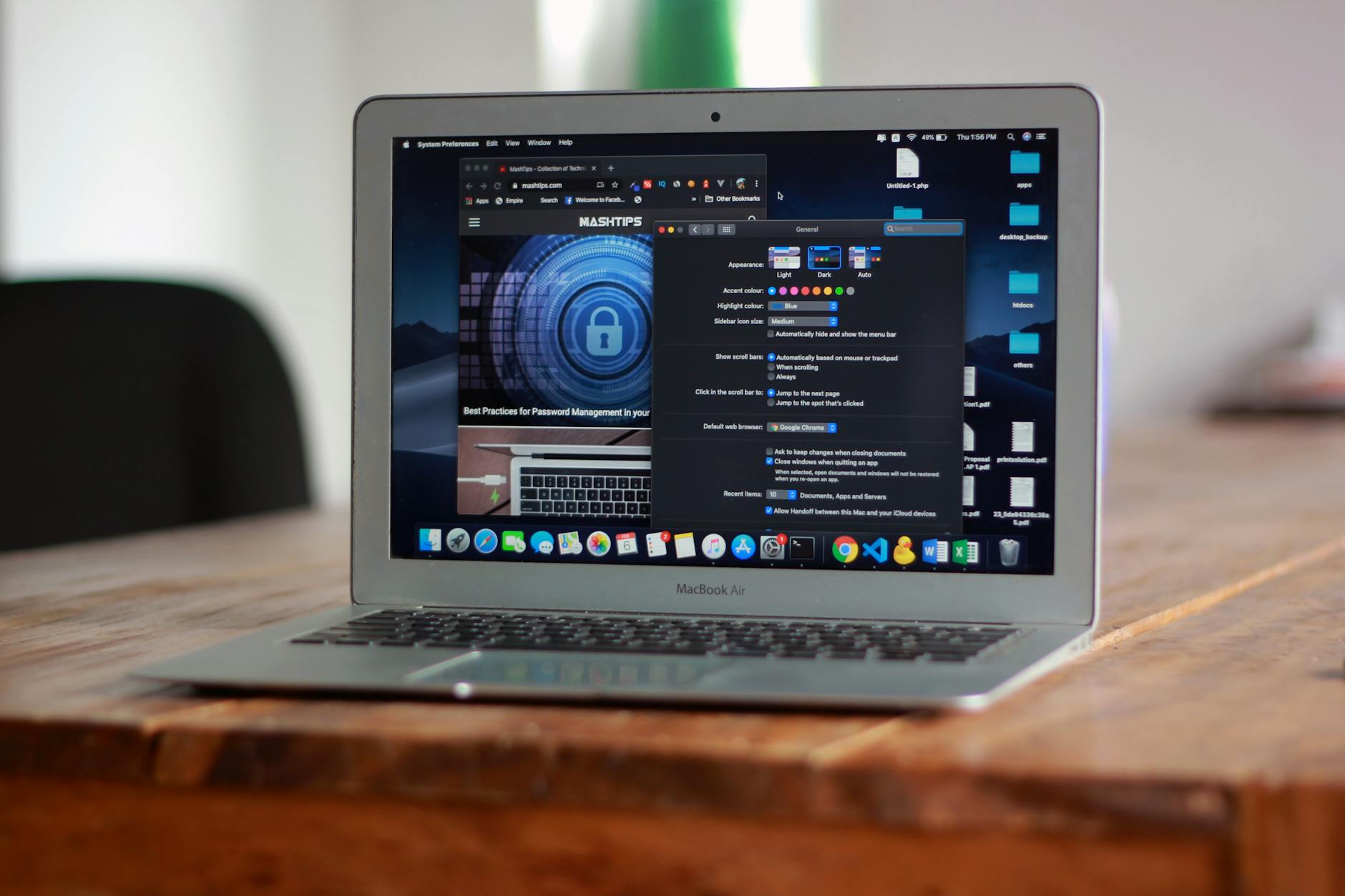
刚刚下载完浏览器,却不知道如何发挥它的最大潜力?掌握实用的Chrome使用技巧,能让你的网页浏览体验发生质的飞跃。本文专为新手量身定制,跳过繁琐的极客术语,直接聚焦日常最容易卡壳的环节。从首次安装后的无缝数据迁移,到内存占用过高时的精准排查,再到版本更新的防坑指南,我们将带你一步步完成基础配置,彻底告别卡顿和崩溃,打造属于你的高效上网环境。
很多新手在首次打开谷歌浏览器时,面对极简的界面往往无从下手。其实,只要掌握几个核心的配置方法,就能彻底改变你的上网效率。
告别从零开始:一键完成旧浏览器数据迁移
第一次安装浏览器后,最让人头疼的就是丢失以前收藏的网址和保存的密码。其实,Chrome内置了非常强大的导入工具。在首次配置时,点击右上角的三个点图标,依次选择“书签和列表” > “导入书签和设置”。此时,你可以直接从Edge、Firefox甚至IE中勾选需要同步的数据。真实场景排查:如果你发现导入后部分书签乱码或丢失,通常是因为旧浏览器的HTML导出文件编码不兼容。建议在旧浏览器中将书签导出为标准的UTF-8格式HTML文件,然后在Chrome的导入界面下拉菜单中选择“以前导出的书签(HTML文件)”进行手动覆盖,这样就能100%还原你的资料库,无缝衔接日常工作。

拯救电脑内存:开启“内存节省程序”告别卡顿
新手常抱怨浏览器打开十几个标签页后电脑风扇狂转、系统明显变卡。这并非设备老化,而是默认配置未优化。在Chrome 110及更高版本中,官方正式引入了“性能”设置面板。在地址栏输入 chrome://settings/performance 即可直达。真实问题排查:如果你的网页经常在切换时需要重新加载,或者系统提示内存不足,请务必开启这里的“内存节省程序”开关。开启后,Chrome会自动释放非活动标签页占用的内存。如果你有必须保持后台实时运行的网页(比如微信网页版或在线文档),只需点击“始终保持活跃状态的网站”旁边的“添加”按钮,将该网址加入白名单,就能完美平衡流畅度与后台任务。

标签页管理术:用“标签页群组”拯救杂乱无章的窗口
当你为了查资料打开了几十个网页,顶部的标签页会挤成一条线,连标题都看不清,这是新手极易崩溃的场景。此时,“标签页群组”功能就能派上大用场。右键点击任意一个标签页,选择“向新群组中添加标签页”,你可以为这个群组命名(例如“旅游攻略”或“工作报表”)并分配专属颜色。将相关的网页拖拽到这个颜色线条下,就能把它们归为一类。更实用的是,点击群组名称,就能一键折叠或展开该群组下的所有网页,瞬间释放顶部的视觉空间。配合前面提到的内存优化设置,这种分组管理不仅让你的界面井井有条,还能大幅提升信息检索的效率,是进阶必学的核心技巧。

掌握更新节奏:如何确保浏览器始终处于最安全状态
保持浏览器处于最新版本是防范网络钓鱼和恶意软件的最有效手段。Chrome通常会在后台自动下载更新,但很多新手习惯长时间不关闭浏览器,导致更新无法生效。当你看到右上角的菜单图标变成绿色、橙色或红色时,分别代表更新已发布2天、4天或7天。此时,只需点击“更新 Google Chrome”并重启即可。为了避免重启时丢失正在浏览的重要网页,你可以利用快捷键 Ctrl + Shift + T(Mac为 Cmd + Shift + T)瞬间恢复关闭前的所有标签页。养成定期检查 chrome://settings/help 的习惯,不仅能验证当前版本号,还能强制触发更新检测,确保你的上网环境坚不可摧。
常见问题
刚装好的Chrome默认是英文界面,去哪里能彻底改成中文?
在地址栏输入 chrome://settings/languages ,找到“Preferred languages”(首选语言),点击“Add languages”搜索“Chinese (Simplified)”。添加后,点击中文旁边的小圆点菜单,勾选“Display Google Chrome in this language”,最后点击“Relaunch”重启浏览器即可生效。
为什么我下载完安装包,双击运行后却一直卡在“正在连接网络”?
这通常是因为下载了在线安装包(体积仅几MB),而当前网络连接谷歌服务器不稳定。建议直接在官方下载页面寻找“离线安装包”(Standalone Installer,体积通常在100MB以上),下载后断网也能直接完成安装,彻底避开网络阻断问题。
换了新电脑,怎么把旧电脑上的所有Chrome插件和浏览记录原封不动搬过来?
最稳妥的方式是使用谷歌账号进行云同步。在旧电脑的Chrome右上角登录你的账号,并在“同步功能和Google服务”中确认勾选了所有数据类型。等待几分钟后,在新电脑上下载Chrome并登录同一个账号,所有的书签、历史记录、密码和扩展程序就会自动下载并配置到新设备上。
总结
准备好体验极致流畅的网页浏览了吗?立即前往官方页面下载最新版 Chrome 浏览器,应用这些实用技巧,开启你的高效上网之旅!
相关阅读:Chrome使用技巧,Chrome使用技巧使用技巧,2024最新完整版Chrome教程:从零开始的高效浏览器配置指南