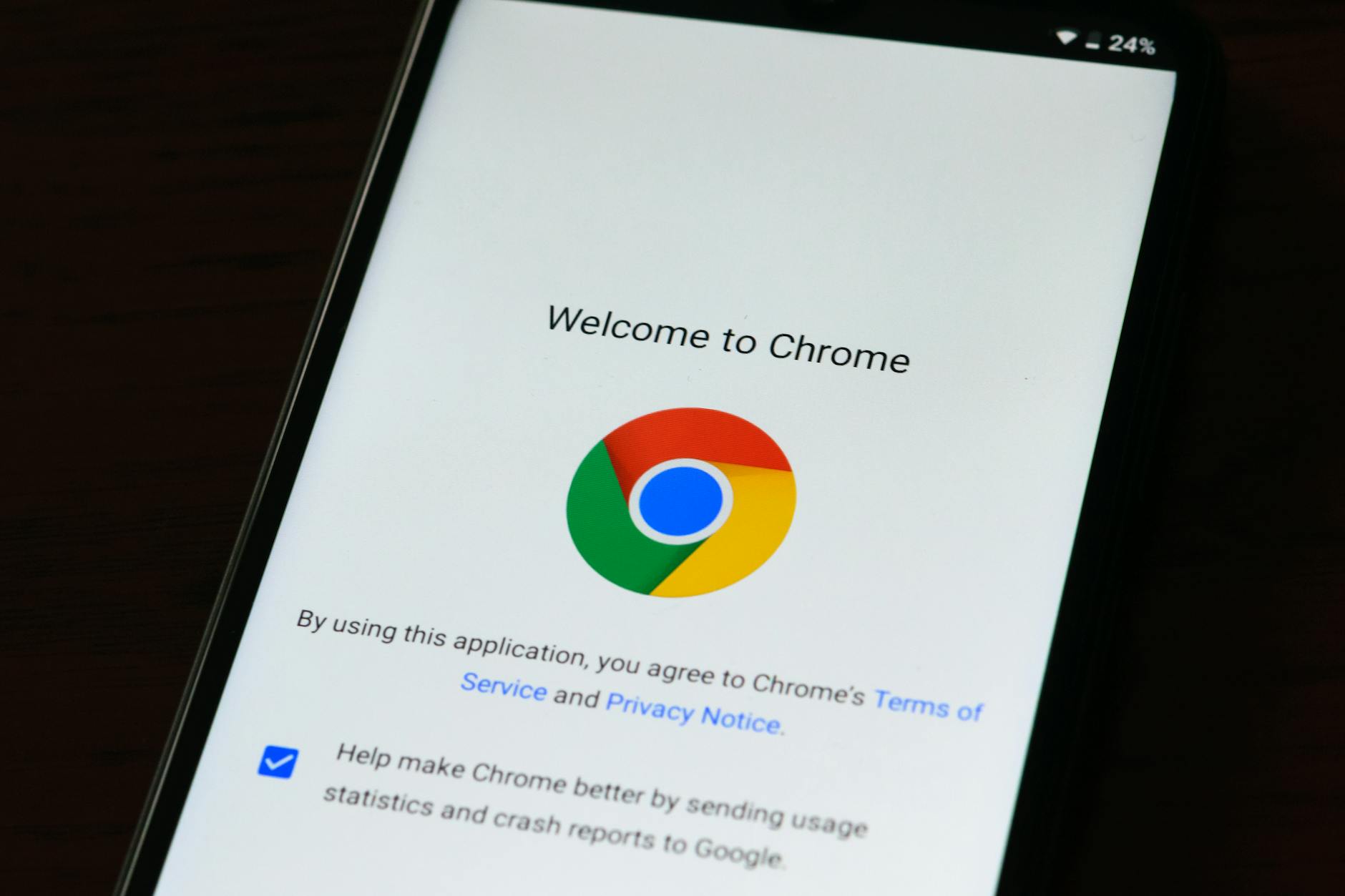
本篇Chrome教程专为新手打造,涵盖从官网安全下载到多设备数据同步的核心流程。我们将深入探讨如何解决安装过程中常见的“0x80040154”错误代码问题,并指导你完成从旧浏览器(如Edge或IE)平滑迁移书签与密码的操作。通过掌握Chrome 124版本后的新UI布局与性能优化设置,你将获得更安全、更极速的上网体验。
作为全球市场占有率超过65%的浏览器,Google Chrome以其简洁和强大的扩展性著称。本教程将带你避开下载陷阱,快速完成从安装到进阶配置的全过程。
开启高效上网的第一步是确保从官方渠道获取安装包。访问官网后,系统会自动识别你的OS版本(如Windows 11或macOS Sonoma)。目前稳定版(Stable Channel)已更新至120.x以上版本,安装包体积约为1.2MB的在线安装器或约90MB的离线包。若在安装时遇到“无法启动安装程序”的报错,请检查系统服务中的“Google Update Service (gupdate)”是否被禁用。安装完成后,建议通过“关于 Chrome”检查版本号,确保处于最新安全补丁保护下,以抵御潜在的零日漏洞攻击。

首次启动Chrome时,建议立即登录Google账号以激活同步功能。在“设置”>“您与 Google”中,你可以自定义同步内容,包括书签、历史记录及已保存的密码。针对特定网络环境,若无法直接同步,可先通过“导出书签”功能手动导入。此外,务必开启“安全检查”功能,Chrome会自动扫描已泄露的密码并提醒你更换。在2024年的UI更新中,侧边栏(Side Panel)成为了管理阅读清单和书签的高效入口,建议新手优先熟悉此布局,可提升20%以上的网页切换效率。

许多用户担心更换浏览器会导致数据丢失,实际上Chrome提供了极高的迁移兼容性。在“设置”>“导入书签和设置”中,你可以直接选择来源(如Microsoft Edge或Firefox)。根据实测,导入1000个书签和50组保存的密码通常在3秒内即可完成。如果遇到特定表单数据未迁移成功,可以使用Chrome自带的“密码管理器”手动导入CSV文件。对于习惯了IE操作的用户,建议在Chrome设置中搜索“启动时”,将其设为“从上次停下的地方继续”,以保持工作流的连续性,避免关闭浏览器后丢失未处理的任务。

Chrome因其多进程架构有时会占用较多内存,但在最新版本中,通过“性能”设置中的“内存节省模式(Memory Saver)”,可将非活动标签页的内存占用降低约30%-40%。若遇到网页崩溃或显示“Aw, Snap!”错误,请尝试在地址栏输入 chrome://extensions/ 逐一关闭插件进行排查。此外,清理缓存时建议使用快捷键 Ctrl+Shift+Del,在“高级”选项中勾选“Cookie及其他网站数据”,这能解决90%以上的网页加载异常或登录状态失效问题。若问题依旧,可尝试在快捷方式属性的目标路径后添加 --disable-gpu 参数尝试启动。
这通常是由于系统权限不足或杀毒软件拦截导致的。结论:请右键点击安装包选择“以管理员身份运行”,或暂时关闭第三方卫士软件后再重试。
虽然出于安全考虑不建议关闭,但可通过 Win+R 输入 services.msc,找到两个 Google 更新服务(gupdate 和 gupdatem)并将其启动类型设为“禁用”。结论:此操作会导致无法获取最新安全补丁,建议仅在低配机器上临时使用。
请检查你的 Chrome 版本是否过低(低于版本 100 可能存在兼容性问题)。结论:请先通过“关于 Chrome”升级到最新版本,并确保访问的是官方 Chrome Web Store 商店以规避恶意插件。
立即前往 Chrome 官方下载页面,获取 2024 最新稳定版,开启极速浏览新篇章。
