
这份Chrome教程面向新手用户,围绕安装、首次配置、更新检查和数据迁移四个关键环节,按真实使用场景拆解常见问题与解决办法。你会知道如何从官方渠道完成安全安装,如何在首次打开时同步书签与密码,遇到页面卡顿、下载失败、扩展异常时怎样快速排查,也能在更换设备时顺利迁移浏览数据,减少重复设置成本。
如果你刚开始使用Chrome,最需要的不是泛泛介绍,而是一套能直接照着做的操作路径。本篇Chrome教程聚焦新手最常遇到的4类任务:安全安装、首次配置、版本更新和跨设备迁移。以Chrome 2024年后的常见界面为参考,你可以按步骤完成基础设置,并在遇到下载中断、同步失败或扩展冲突时迅速定位问题。
Chrome教程的第一步不是打开浏览器,而是确认下载来源。新手最容易踩的坑是从第三方站点下载到捆绑安装包,结果出现首页被篡改、默认搜索引擎异常等问题。建议直接访问Chrome官方下载页获取安装程序,Windows和macOS都可按页面提示完成下载。安装时尽量保留默认路径,避免把程序装进带中文空格的深层目录,后续更新更稳定。若安装后桌面未生成快捷方式,可在开始菜单或应用程序列表中手动固定到任务栏,方便后续调用。

第一次启动Chrome时,优先处理三个设置:登录同步、默认浏览器、下载位置。登录Google账号后,书签、历史记录、密码和扩展可以跨设备同步,这对刚换电脑的用户尤其重要;如果你只想本地使用,也可以先跳过登录,后面再补。默认浏览器建议在系统弹窗中一次性确认,避免点击链接时被其他程序接管。下载位置则建议改到固定文件夹,例如“Downloads/Chrome”,这样你在排查文件丢失时能快速定位。实际场景中,很多人会在首次配置后发现“下载完成却找不到文件”,通常就是因为路径仍指向临时目录,手动改回固定位置即可。

Chrome更新通常会自动进行,但在公司网络、代理环境或长时间不重启电脑的情况下,自动更新可能延后。你可以打开右上角菜单,进入“帮助-关于Google Chrome”查看当前版本,并触发检查更新。这里有一个可验证信息:Chrome通常会在后台完成下载,只有在重启浏览器后才真正启用新版本,因此看到“已是最新版本”并不代表旧版本立刻失效。若你在工作中遇到某个网页只支持较新内核,更新后仍无法打开,多半是浏览器窗口没重启干净,建议彻底退出再重新启动。对于需要稳定环境的用户,最好每周检查一次版本状态。
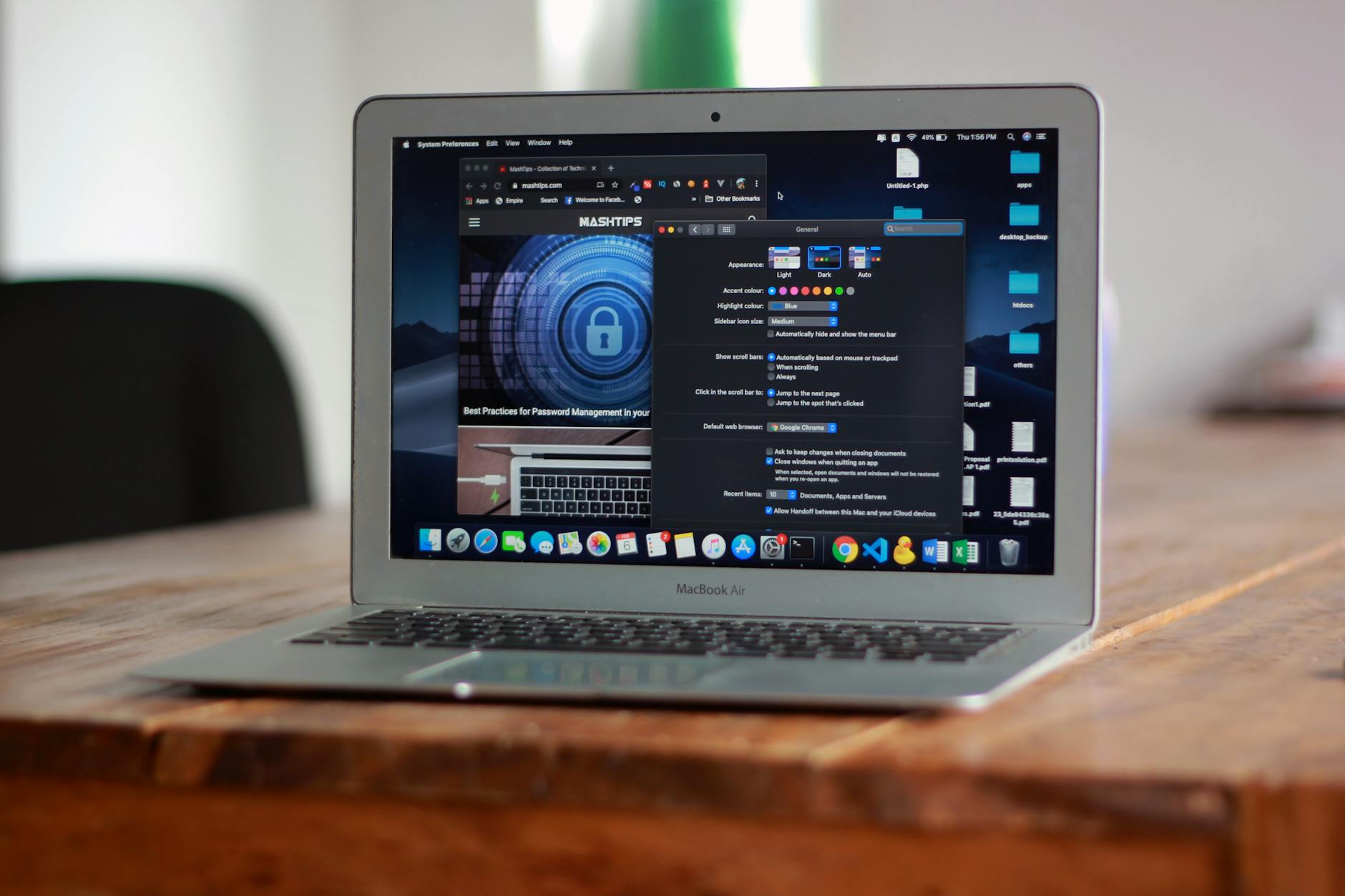
当你更换电脑、重装系统或从旧浏览器切换到Chrome时,最值得迁移的是书签、密码、扩展和历史记录。最省力的方法是先登录同一账号并开启同步;如果企业环境限制账号登录,也可以先导出书签为HTML文件,再在新设备导入。真实问题常见于“密码明明同步了,登录网站却还是要重新验证”,这通常不是同步失败,而是网站启用了二次验证或设备信任策略。另一种常见情况是扩展不见了,通常与账号未完全同步有关,可检查“同步和Google服务”里是否勾选了“应用和扩展程序”。如果重装后页面显示字体变小或缩放异常,记得把默认缩放恢复到100%,这类细节最容易被忽略。
先看三项:是否被代理软件接管、是否有扩展冲突、是否处于未更新版本。建议先在无痕模式打开同一网页,如果速度正常,再逐个禁用扩展排查;如果无痕也慢,检查网络代理和Chrome版本更新状态,通常能快速定位问题。
先确认已在设置中开启“同步”,再检查是否选择了正确的Google账号;如果仍未出现,退出Chrome后重新登录一次,并等待几分钟让同步完成。若你曾在旧设备关闭过“书签同步”,需要手动导出旧书签文件,再在新设备导入。
优先备份书签、密码、下载路径和常用扩展清单。最稳妥的做法是开启账号同步,同时把书签导出成HTML文件留一份本地备份。这样即使同步延迟,也能在新设备上快速恢复常用浏览环境。
立即下载官方Chrome并了解更多设置技巧,按这份Chrome教程完成安装、配置、更新和迁移,让新设备快速进入可用状态。
