无论您是刚购入新电脑还是重装系统,这份《Chrome 迁移 下载与安装指南 202605》将帮助您快速完成浏览器部署。截至2026年5月,Chrome 最新稳定版(122.0.6261)已全面优化跨平台同步机制。本文详细拆解从官方获取 90-120MB 安装包、在 Windows 10+ 或 macOS 11+ 环境下的标准安装步骤,到利用 Google 账号无损迁移书签、历史记录与扩展程序的全流程,助新手用户在3-5分钟内恢复熟悉的网络体验。

在更换设备或重装系统时,快速恢复原有的网页浏览环境是许多用户的首要诉求。通过掌握正确的官方获取渠道与数据同步技巧,您可以轻松实现跨设备的无缝衔接。
在开始安装前,需确认目标设备满足 Chrome 的基础运行环境。截至2026年5月,Chrome 要求操作系统至少为 Windows 10 及以上,或 macOS 11 及以上版本,Linux 用户则需主流发行版支持。请务必通过官方下载入口(/release)获取安装文件,以避免第三方渠道带来的恶意软件篡改风险。当前稳定版 122.0.6261 的安装包体积约在 90-120MB 之间。Windows 用户下载的文件名为 ChromeSetup.exe,而 macOS 用户将获取 .dmg 格式的镜像文件。提前确认网络通畅,整个下载与完整安装流程通常只需 3-5 分钟即可完成。

获取对应安装包后,不同操作系统的部署方式略有差异。Windows 环境下,直接双击运行 ChromeSetup.exe,当系统弹出 UAC(用户账户控制)安全提示时,务必点击“是”以授予安装权限,随后程序会自动完成下载与解包步骤。对于 Mac 设备,Chrome 采用 Universal Binary(通用二进制)格式分发,原生包含针对不同 Apple 硬件架构(如 M 系列芯片)的优化代码,以确保高效的页面渲染。macOS 用户只需双击 .dmg 文件,将 Chrome 图标拖拽至“应用程序”文件夹即可,整个过程完全遵循 Apple 官方推荐的应用程序安装规范,无需执行复杂的终端命令。
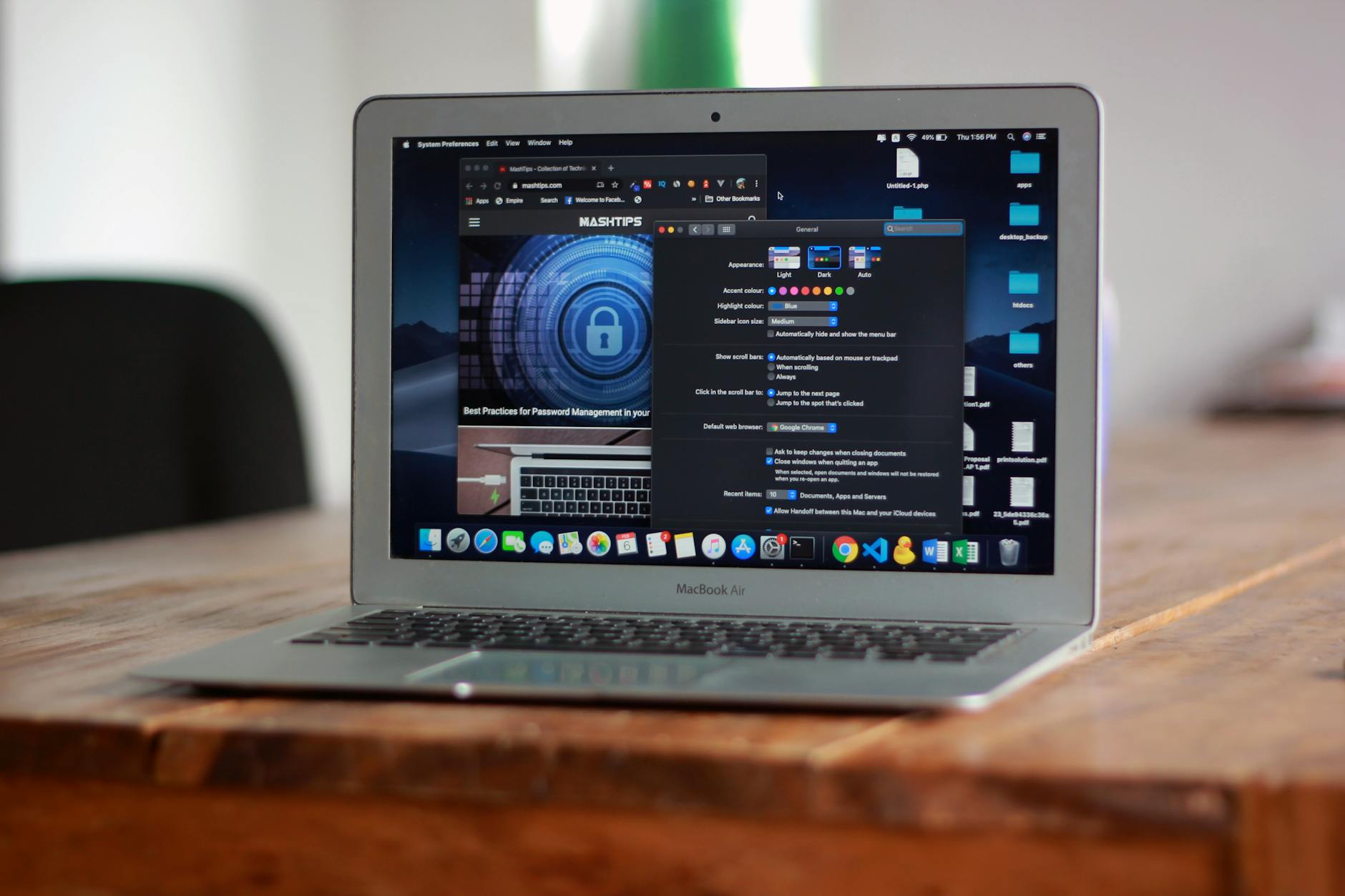
完成基础安装后,最核心的环节是恢复旧设备的浏览环境。Chrome 内置了强大的跨设备同步机制。首次启动时,点击右上角的头像图标登录您的 Google 账号。在弹出的同步设置中,勾选“书签”、“历史记录”、“密码”以及“扩展程序”。真实场景排查:部分新手在迁移后发现某些扩展程序未能自动启用或显示“已损坏”。这通常是因为旧设备上的扩展数据未完全同步到云端,或者该扩展在最新的应用商店中已被更新或下架。遇到此情况,请先在旧电脑的 chrome://settings/syncSetup 确认同步状态显示“正在同步”,然后再在新设备上强制刷新同步列表,或前往扩展商店重新获取兼容版本。
为了保障浏览安全与性能,Chrome 浏览器内置了静默自动更新机制,会在后台自动检测并升级到最新稳定版,无需用户频繁手动干预。但在首次配置时,偶尔会遇到网络策略导致的安装阻断。问题排查细节:如果您在 Windows 上运行 ChromeSetup.exe 时,进度条长时间卡在“正在连接网络”或提示错误代码 0x80040154,这通常是由于本地防火墙拦截了更新程序的网络请求,或旧版注册表残留导致。建议临时关闭第三方杀毒软件的网络防护模块,或者前往系统设置清理 HKEY_CURRENT_USER\Software\Google\Update 注册表项后重试。配置完成后,您可通过访问 /requirements 页面再次核对系统适配情况。
尽管 Chrome 采用官方 Universal Binary 格式,但如果您的 macOS 隐私设置限制了非 App Store 来源的软件,可能会出现此拦截。请进入“系统设置 > 隐私与安全性”,在安全性板块点击“仍要打开”以放行 Chrome 的首次运行。
通常在登录并开启同步后的 1-2 分钟内,书签和历史记录会自动拉取。如果长时间未出现,请检查新设备的网络是否能正常连接到同步服务器,或在地址栏输入 chrome://sync-internals 查看具体的同步连接状态与报错日志。
Chrome 的自动更新机制会保留上一个版本的备份以防回滚。如果您确认当前稳定版(如 122.0.6261)运行正常,可以使用 Windows 自带的“磁盘清理”工具,或手动删除 C:\Program Files\Google\Chrome\Application 目录下除最新版本号以外的旧版本文件夹。
准备好在全新设备上开启高效浏览体验了吗?立即访问 [Chrome稳定版下载](/release) 页面获取最新安装包,或前往 [Chrome系统要求](/requirements) 了解更多设备适配详情。
相关阅读:Chrome 迁移 下载与安装指南 202605,Chrome 迁移 下载与安装指南 202605使用技巧,Chrome 面向新手用户的使用技巧 202605:从安装到高效配置指南
