截至2026年5月,Chrome 稳定版已更新至 122.0.6261。这份 Chrome 202619 周效率实践清单专为新手打造,涵盖从 Windows 与 macOS 的基础安装、账号跨设备同步,到常见环境配置问题的排查细节。无论您是首次部署还是进行设备迁移,都能通过本指南快速上手,实现高效的网络浏览体验。
随着2026年第19周的到来,优化桌面工作流成为提升效率的关键。本期实践清单将直接切入 Chrome 浏览器的核心部署与配置环节,带您避开新手常见的安装误区。
部署高效工作流的第一步是获取正确的安装文件。截至2026年5月,Chrome 官方稳定版(122.0.6261)全面支持 Windows 10 及以上、macOS 11 及以上系统。新手用户应直接访问 /release 页面获取官方安装包,文件大小通常在 90-120MB 之间。Windows 用户需下载 ChromeSetup.exe,而 macOS 用户则获取 .dmg 文件。提前确认系统版本不仅能避免安装中断,还能确保后续浏览器内置自动更新机制的正常运行,为您省去频繁手动检查更新的烦恼。
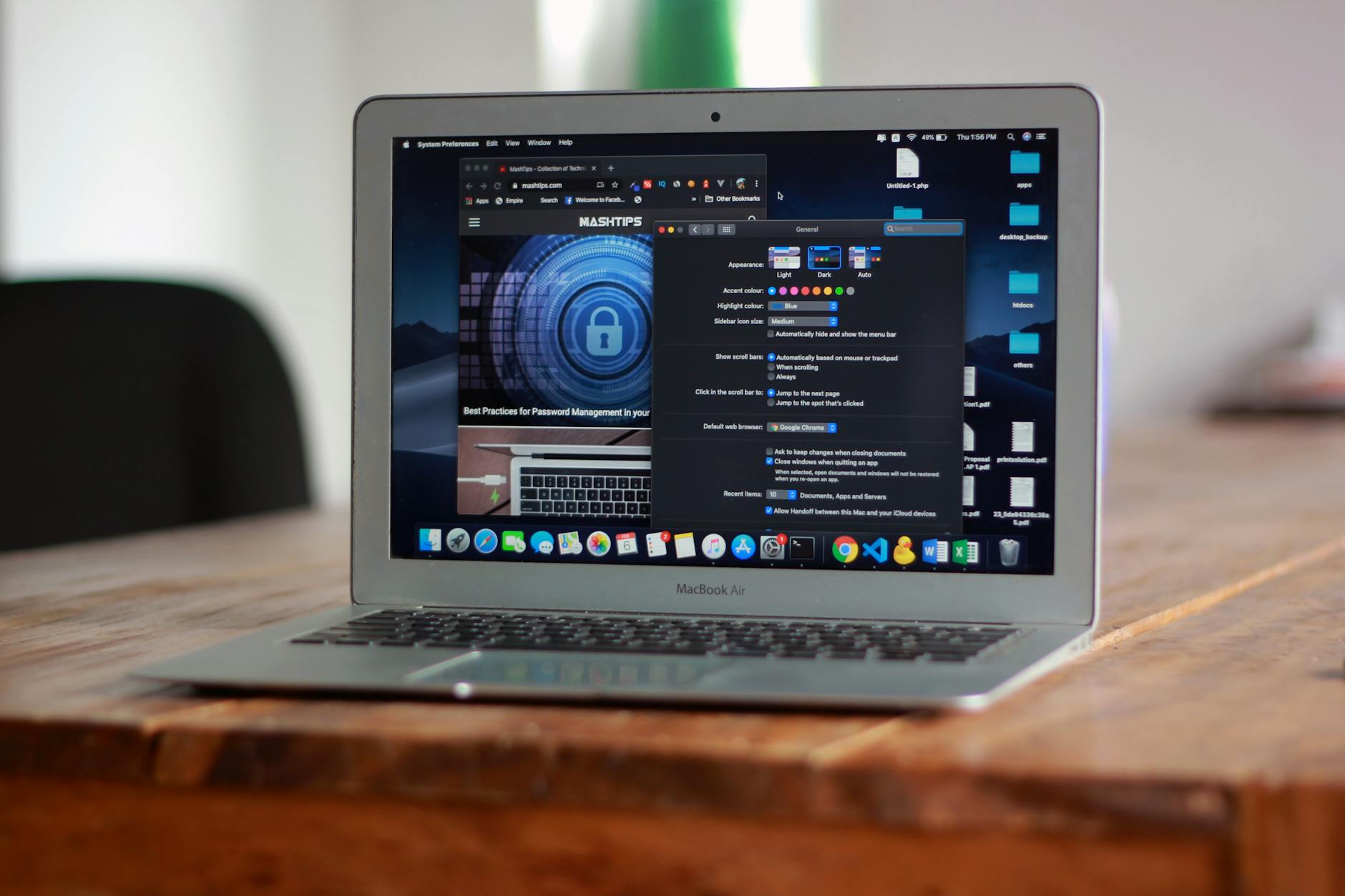
针对苹果设备用户,Chrome 采用 Universal Binary(通用二进制)格式分发,原生包含针对不同 Apple 硬件架构的优化代码。在实际安装中,将 .dmg 文件挂载后拖入“应用程序”文件夹即可完成部署,完整安装流程约3-5分钟。排查细节:若首次启动时遇到“无法验证开发者”的拦截提示,请进入 macOS 的“系统设置 > 隐私与安全性”,在“安全性”板块下手动点击“仍要打开”,切勿使用来源不明的终端命令强行绕过,以保障系统底层安全。
在 Windows 环境下执行 ChromeSetup.exe 时,系统通常会弹出用户账户控制(UAC)提示。真实场景排查:部分新手在公司内网或受限账户下双击安装包时,UAC 窗口可能要求输入管理员密码。若无权限,安装将直接终止。建议在个人设备上右键选择“以管理员身份运行”。安装完成后,建议立即登录 Google 账号,开启跨设备同步功能,这样您的书签、历史记录与扩展程序就能在多台设备间无缝流转,大幅降低未来设备迁移的成本。

完成基础部署后,首次配置决定了后续的使用效率。2026年的最新稳定版强化了账号同步的连贯性。进入浏览器设置面板,登录账号后优先勾选“同步所有内容”。真实场景:如果您正从旧电脑迁移到新设备,只需在新 Chrome 中完成登录,等待约一到两分钟,原有的工作书签栏和密码库就会自动恢复。此外,建议新手前往“隐私和安全”设置中开启“安全浏览”增强型保护,为日常网页浏览提供更高级别的实时防护。
这通常是因为图形化包管理器未正确关联。建议打开终端,定位到下载目录,使用 sudo dpkg -i google-chrome-stable_current_amd64.deb 命令执行安装。若提示依赖缺失,追加运行 sudo apt-get install -f 即可修复环境并完成部署。
Chrome 当前稳定版严格要求 macOS 11 及以上版本。如果您的设备运行的是 macOS 10.15 或更早系统,安装包图标上将显示禁止符号且无法启动。请先通过苹果菜单的“关于本机”检查系统版本,必要时需先升级 macOS 系统再进行安装。
请先检查浏览器右上角的同步状态是否显示“正在同步”。若状态正常但扩展未出现,可能是因为部分扩展在当前网络环境下无法连接到 Chrome 扩展商店进行静默下载。建议保持网络畅通,或在扩展管理页面手动点击右上角的“更新”按钮触发强制同步。
准备好升级您的浏览体验了吗?立即访问 Chrome 官方下载与安装页面(/release),获取适配您操作系统的最新稳定版安装包,开启高效的跨平台工作流。
相关阅读:Chrome 202619 周效率实践清单,Chrome 202619 周效率实践清单使用技巧,Chrome 设置优化与稳定性建议 202605:新手必看的全平台配置指南
