截至2026年05月,Chrome 浏览器凭借其卓越的跨平台同步与渲染性能,已成为众多用户的首选。本文专门针对新手用户整理了“Chrome 设置优化与稳定性建议 202605”核心指南,涵盖从首次安装、基础配置到跨设备迁移的完整流程。无论你是使用 Windows 10 及以上系统,还是 macOS 11 及以上设备,都能通过调整硬件加速、内存节省模式等关键参数,彻底告别卡顿与崩溃,享受安全高效的网页浏览体验。
新设备刚装好系统,第一件事往往是部署一款顺手的浏览器。面对日常高频使用的网页浏览需求,正确的初始配置能大幅降低后续使用中的崩溃率和资源占用。以下是截至2026年5月最新整理的优化实践。
想要确保浏览器长期稳定运行,第一步是获取纯净的官方安装包并确认系统环境。截至2026年05月,Chrome 官方支持 Windows 10 及以上、macOS 11 及以上版本以及主流 Linux 发行版。新手用户应直接访问官方 /release 页面获取最新稳定版(当前参考稳定版本为 122.0.6261,2026年3月更新)。安装包大小通常在 90-120MB 之间,完整安装流程约需 3-5 分钟。Windows 用户下载 ChromeSetup.exe 后双击运行,在 UAC 提示时选择“是”即可自动完成部署;而 macOS 用户下载 .dmg 文件后,由于 Chrome 采用 Universal Binary(通用二进制)格式分发,原生包含针对不同 Apple 硬件架构的优化代码,只需将图标拖拽至“应用程序”文件夹即可完成标准安装,无需执行复杂的终端命令。从源头保证安装包的纯净,是后续一切设置优化的基础。
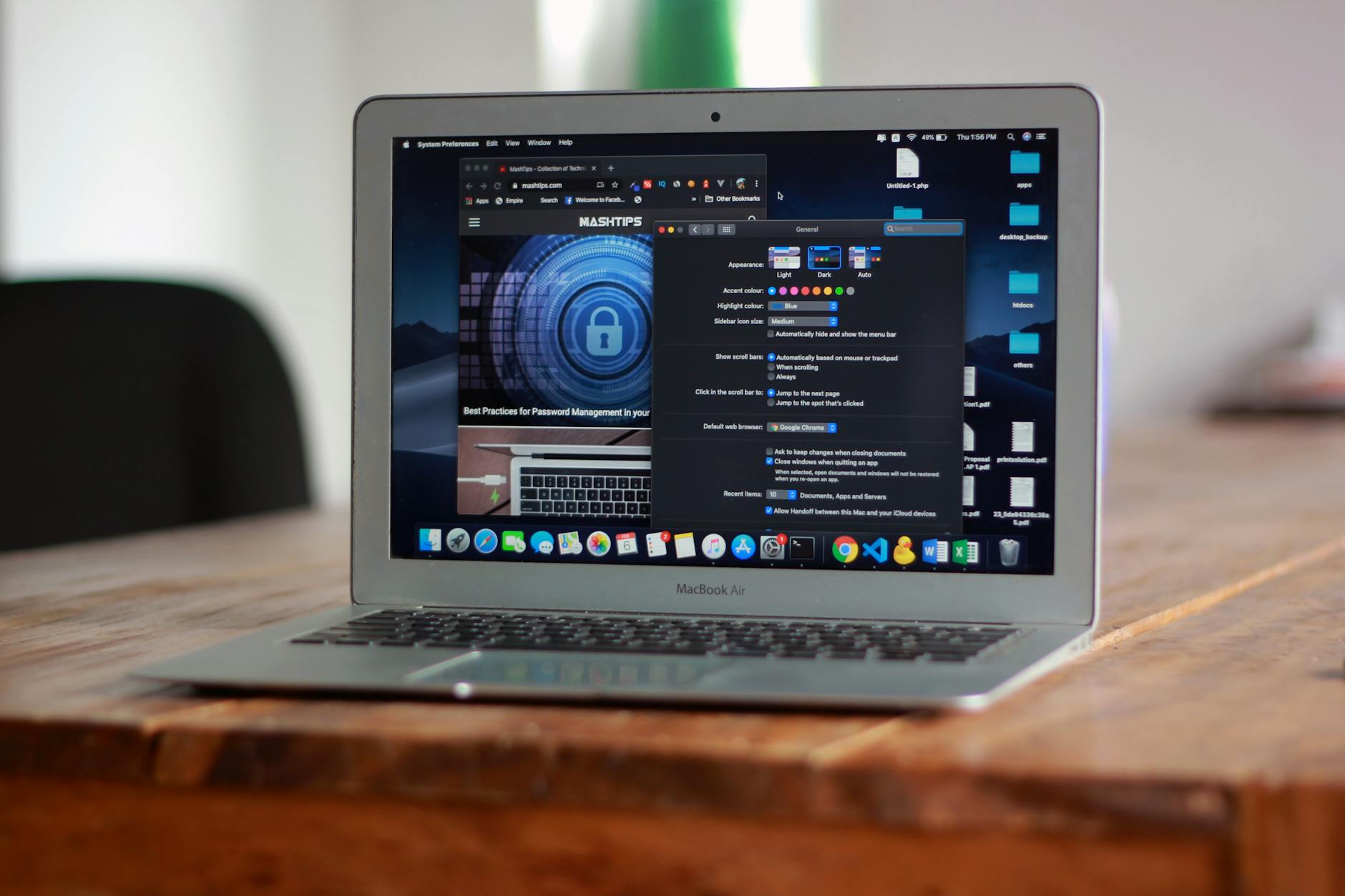
完成安装后,合理的初始参数设定能显著提升浏览器的响应速度。新手最常遇到的问题是“多标签页导致系统卡顿”。针对这一真实场景,建议进入设置页面的“性能”选项卡,手动开启“内存节省程序”。当开启此功能后,Chrome 会自动释放非活动标签页占用的 RAM,让当前正在浏览的网页和系统其他应用获得更多资源。此外,如果你的设备配备了独立显卡,务必在“系统”设置中确认“在可用时使用图形加速”处于开启状态。排查细节:若在观看高清视频或运行网页游戏时频繁遇到画面撕裂或黑屏崩溃,通常是显卡驱动与硬件加速冲突导致。此时应尝试暂时关闭该硬件加速选项并重启浏览器,观察稳定性是否有所改善。通过这两个核心参数的调整,能解决绝大部分的日常卡顿问题。

在多台设备之间无缝切换是现代办公的基本需求。Chrome 内置了强大的跨设备同步机制,支持通过 Google 账号一键同步书签、历史记录、密码与扩展程序。对于刚换新电脑的新手,在旧设备上确认开启“同步功能”后,在新设备的 Chrome 界面右上角登录同一账号,所有个性化配置即可在几分钟内自动迁移。需要注意的是,为了保障数据安全与稳定性,建议在迁移前清理旧设备上长期不使用的冗余扩展程序。过多无用的插件不仅会拖慢启动速度,还可能引发进程冲突。在同步设置中,你可以选择“自定义同步内容”,仅勾选书签、密码和设置等核心数据,避免将旧设备上的缓存垃圾或不兼容的旧版插件同步到新安装的 2026 年最新稳定版环境中,从而保持新浏览器的轻量与高效。

保持浏览器处于最新状态是获取安全补丁和性能优化的最佳途径。Chrome 浏览器内置了静默自动更新机制,通常会在后台自动下载更新,并在你下次重启浏览器时应用。然而,部分新手用户可能会遇到“更新失败”或“频繁崩溃”的突发状况。真实排查场景:如果你发现右上角菜单图标变成红色,提示“无法更新 Chrome”,这通常是因为本地网络策略限制或安全软件拦截了更新组件。排查时,可先检查防火墙设置,或直接前往 /release 页面重新下载最新版覆盖安装。另外,若浏览器在打开特定网页时发生“喔唷,崩溃啦!”(Aw, Snap!)错误,可通过在地址栏输入 chrome://crashes/ 查看崩溃日志。对于新手而言,最快速的应急处理方式是按下 Shift + Esc 呼出 Chrome 自带的任务管理器,精准定位并结束占用 CPU 或内存异常飙升的单个标签页或扩展进程,而无需强制关闭整个浏览器。
不需要。访问 /macos 页面获取的安装包采用 Universal Binary 格式,原生兼容并优化了各类 Apple 硬件架构,下载 .dmg 文件直接安装即可发挥最佳性能。
这通常是内存占用过高所致。建议进入浏览器设置,找到“性能”面板并激活“内存节省程序”,系统会自动休眠后台闲置的网页以释放资源,从而降低硬件负载。
只要在旧电脑登录账号并确认开启同步,然后在新设备的浏览器登录同一账号,所有书签、历史记录和密码就会通过内置机制自动跨设备下发,全程无需手动导出或导入文件。
准备好体验极致的网页加载速度了吗?立即访问 Chrome 官方下载页面(/release),获取 2026 年最新稳定版安装包,按照上述设置优化您的浏览体验!
相关阅读:Chrome 设置优化与稳定性建议 202605,Chrome 设置优化与稳定性建议 202605使用技巧,Chrome 迁移 更新日志与版本变化 2026:新手跨设备配置与升级指南
