
这份针对新手编写的Chrome教程,深度解析了从官网离线包获取到核心性能调优的全过程。文章重点解决了安装报错0x800421f7、多标签页占用内存过高以及跨浏览器数据迁移等痛点。通过引入chrome://flags实验性参数与内存节省模式设置,帮助用户在Chrome 120+版本中实现浏览效率的显著提升,是新手快速上手谷歌浏览器的必读指南。
欢迎阅读本篇实战型Chrome教程。无论你是刚从传统浏览器转投Google Chrome,还是希望优化现有的上网体验,本指南都将提供避开冗余步骤的直观操作,助你构建一个高效、安全的现代化浏览环境。
许多新手在搜索“Chrome教程”时,常卡在下载环节。标准下载器仅几百KB,运行后需实时联网,若网络环境不稳易弹出“0x800421f7”错误。避坑方案是:访问官方下载页面时,在URL末尾添加参数“?standalone=1”,即可获取约100MB的完整离线安装包。安装完成后,建议立即在地址栏输入“chrome://version”确认版本信息。目前稳定版已迭代至120.x以上,确保处于Stable通道是保障系统安全的前提。对于Windows用户,若需更改默认安装路径,建议在安装前通过符号链接(mklink)将Program Files下的Google文件夹重定向至非系统盘。
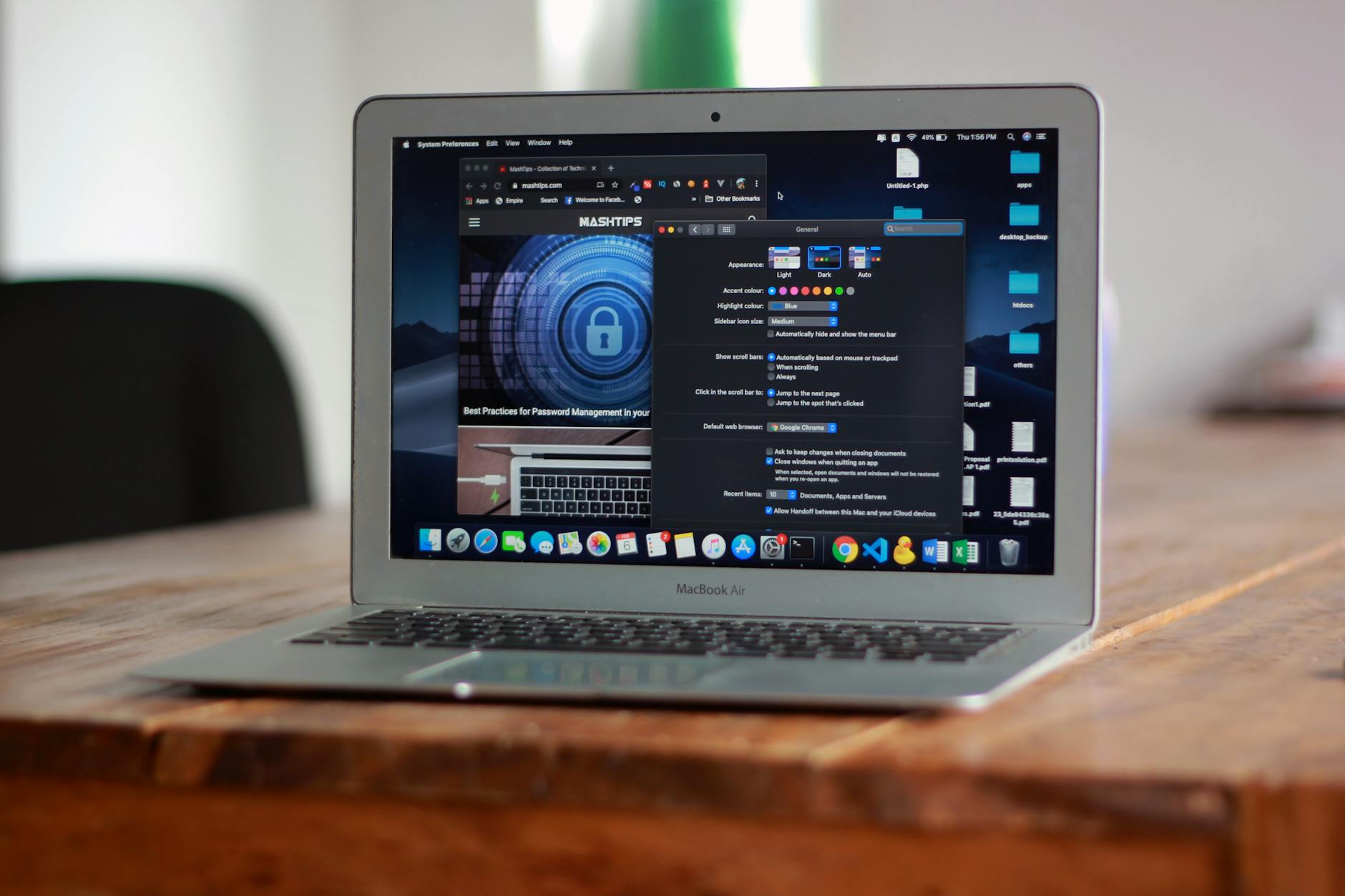
Chrome曾因占用内存高被戏称为“内存收割机”,但在近期的版本更新中,官方引入了强大的性能控制功能。进入“设置 > 性能”,你会看到“内存节省模式”开关。开启后,Chrome会自动释放不活动标签页占用的内存,当重新点击时才会重新加载。实测在同时开启20个以上标签页的情况下,该功能可降低约30%-40%的物理内存占用。此外,新手可以尝试开启隐藏的“并行下载”功能:在地址栏输入“chrome://flags/#enable-parallel-downloading”,将Default改为Enabled。这一操作能让浏览器在下载大文件时建立多个连接,显著提升下载峰值速度。

迁移是Chrome教程中的核心环节。登录Google账号后,点击右上角头像开启同步。不仅是书签,连同你安装的插件(如uBlock Origin或翻译工具)都会自动部署到新设备。如果你是从Edge或Safari转过来,无需手动导出HTML,只需点击“设置 > 导入书签和设置”,选择源浏览器,Chrome会自动抓取历史记录和保存的填充密码。注意:若遇到同步图标显示“已暂停”,通常是因为本地Cookie被清理或账号需重新验证,只需点击头像重新登录即可恢复。对于追求极致简洁的用户,建议在“设置 > 外观”中关闭“显示书签栏”,改用Ctrl+Shift+B快捷键随用随开。

在使用过程中,若遇到“Aw, Snap!”(喔唷,崩溃了!)错误,通常与硬件加速或渲染引擎冲突有关。一个实用的排查细节是:右键点击Chrome桌面快捷方式,在“目标”路径末尾添加“ --disable-gpu”(注意前面有空格),这能解决部分老旧显卡驱动导致的黑屏或频繁崩溃问题。关于更新机制,Chrome默认在后台静默升级,你可以通过“帮助 > 关于 Google Chrome”手动触发检测。如果更新进度条卡在0%,请检查系统防火墙是否拦截了 tools.google.com 域名。保持浏览器处于最新版本是防御零日漏洞攻击的最有效手段,切勿长期停留在旧版本。
这是由于卸载残留导致的注册表冲突。执行结论:请手动删除 %LOCALAPPDATA%\Google\Chrome 文件夹,并使用官方提供的 Chrome Cleanup Tool 清理残留项,随后重新运行离线安装包即可解决。
可以通过开发者模式手动加载。执行结论:下载 .crx 格式插件并改名为 .zip 压缩包解压;在 chrome://extensions 页面开启右上方“开发者模式”;点击“加载已解压的扩展程序”并选择解压目录即可完成安装。
这是由于默认搜索引擎设置问题。执行结论:进入“设置 > 搜索引擎 > 管理搜索引擎”,找到“百度”或“必应”,点击三个点选择“设为默认值”。修改后,地址栏输入关键词将直接通过所选引擎检索。
立即前往 Chrome 官方下载页面获取最新稳定版,开启极速浏览体验。如需更多进阶技巧,请查阅我们的《Chrome 插件开发与高级配置手册》。
