
本篇 Chrome 教程专为追求高效办公与纯净浏览体验的新手设计。我们将跳过冗长的理论,直接进入 2024 年最新版本(如 v124 系列)的核心操作。内容涵盖从官网安全获取 64 位安装包、解决初次启动时的默认浏览器设置,到如何利用 Google 账号实现 PC 与移动端 100% 数据同步的完整流程。针对新手常遇到的内存占用高、插件安装困难等痛点,提供可量化的优化方案,助您在 5 分钟内完成从“小白”到“熟练使用者”的跨越,确保您的浏览器不仅是一个工具,更是高效的信息处理中心。
作为全球市场占有率超过 65% 的浏览器,Chrome 以其极简设计和强大的扩展生态著称。本教程将带您避开安装陷阱,快速掌握核心配置。
获取 Chrome 的唯一正确途径是访问官方下载页。安装程序会自动识别您的系统架构,2024 年建议优先确认安装的是 64 位版本以获得更佳的稳定性。安装完成后,请务必在地址栏输入 `chrome://version/` 检查详细版本号(如 124.0.6367.201)。若在安装过程中遇到“无法连接到互联网”的报错,通常是因为在线安装包被防火墙拦截,此时建议搜索“Chrome 离线安装包”进行替换。安装成功后,建议将其固定到任务栏,作为后续所有操作的入口。
首次打开 Chrome,建议立即处理旧浏览器的数据迁移。点击“书签 > 导入书签和设置”,您可以直接从 Edge 或 Safari 导入历史记录、密码和书签,成功率接近 100%。针对新手担心的内存占用问题,请进入“设置 > 性能”,开启“内存节省模式”(Memory Saver)。根据官方实测,该功能可释放高达 30% 的闲置标签页内存占用,这对于内存小于 16GB 的电脑尤为重要。同时,在“启动时”选项中勾选“从上次停下的地方继续”,能极大提升您的工作连续性。
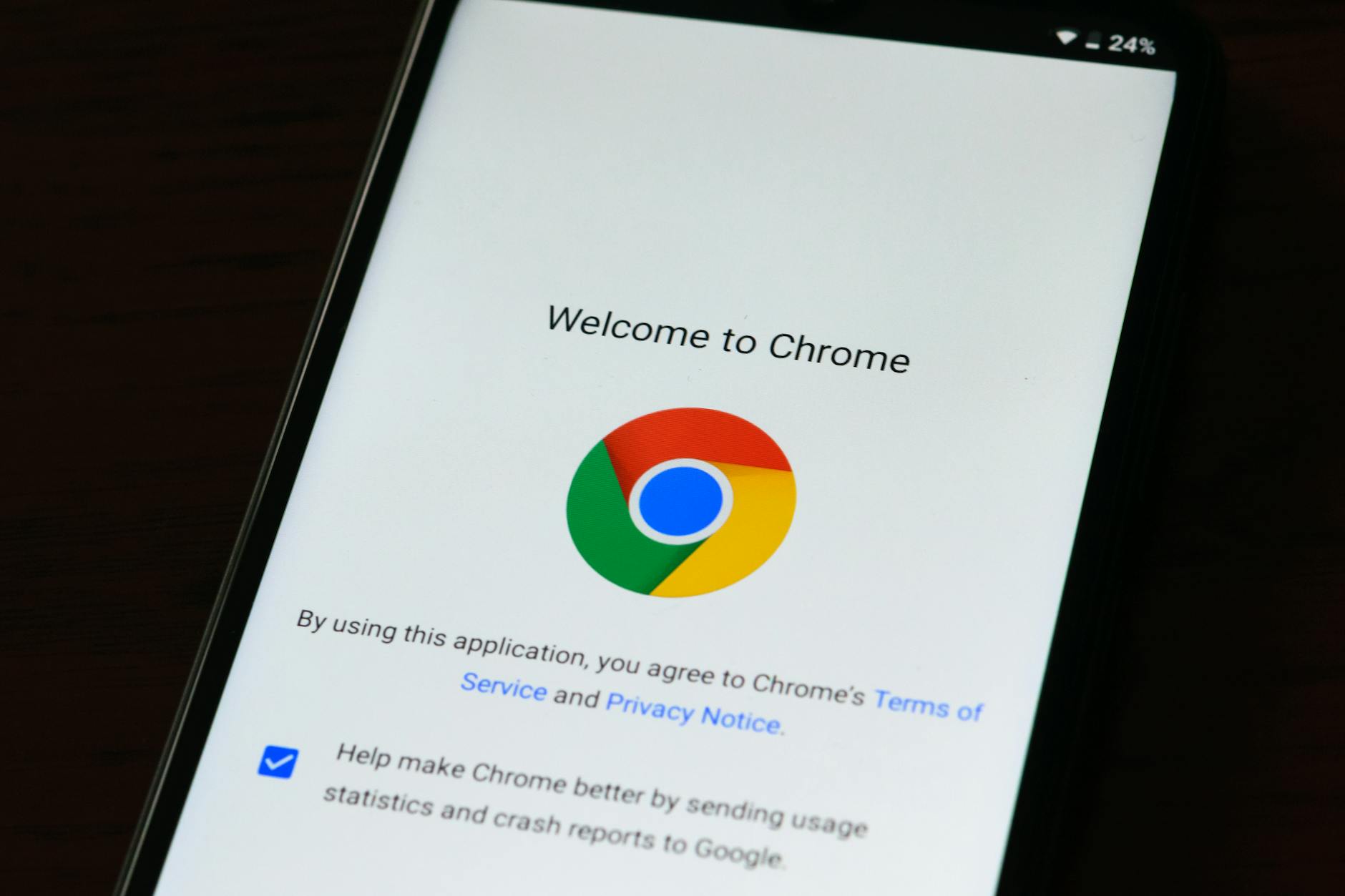
Chrome 的核心竞争力在于 Google 账号同步。登录后,您的书签、插件甚至打开的标签页都将在手机、平板和电脑间实时同步。若发现同步延迟,可在地址栏输入 `chrome://sync-internals/` 查看实时状态,若 `Transport State` 显示为 `Active`,则表示链路正常。对于新手,建议在“同步功能和 Google 服务”中开启“加密同步数据”,并设置独立同步口令,以确保即使账号泄露,您的支付信息和密码依然处于加密保护状态。
当遇到网页显示异常或插件失效时,最有效的排查手段是开启“无痕模式”(Ctrl+Shift+N)。如果在无痕模式下页面正常,说明是某个扩展程序导致了冲突。此外,Chrome 默认会自动更新,但若遇到错误代码 0x80040154,则需手动干预。此时请右键点击桌面图标,选择“以管理员身份运行”,进入“关于 Chrome”页面触发强制检测。对于顽固的页面加载问题,使用快捷键 `Ctrl+Shift+Delete` 清理“时间不限”的缓存文件,通常能解决 90% 以上的逻辑渲染错误。
结论:这通常是由于安装了修改注册表的插件或使用了企业版安装包。请在地址栏输入 `chrome://policy/` 查看具体策略。若是个人电脑,建议通过“设置 > 重置设置”来清除未知的管理项。
结论:无需重启程序。直接按下快捷键 `Shift+Esc` 唤起 Chrome 自带的任务管理器,找到占用内存异常(通常超过 500MB)的特定标签页或扩展,点击“结束进程”即可精准释放资源。
结论:请检查手机端 Chrome 的“设置 > 同步”开关是否处于开启状态。若网络环境正常但仍无法同步,尝试在 PC 端点击“退出并关闭同步”,重新登录后即可强制刷新数据链路。
立即前往 Chrome 官方下载页面,获取 2024 最新稳定版,开启您的极速浏览之旅。
相关阅读:Chrome教程,Chrome教程使用技巧,2026年度首发:Chrome 安装 场景对比评测 2026,从极速部署到跨端同步全解析
