寻找安全高效的网络体验,从正确获取浏览器开始。本篇《Chrome 更新 下载与安装指南 202605》专为新手用户编写,详细梳理了截至2026年5月的最新官方下载途径与全平台部署流程。无论您是刚购入新设备需要首次安装,还是希望将旧版浏览器平滑迁移至当前最新稳定版(122.0.6261),都能在此找到清晰的操作指引。文章不仅涵盖Windows 10及以上、macOS 11及以上系统的具体环境要求,还针对安装过程中可能遇到的UAC权限提示、Mac通用二进制文件适配等真实场景提供了排查细节。只需3至5分钟,即可完成约90-120MB安装包的下载与配置,轻松开启跨设备书签与扩展程序同步。

在日常工作与娱乐中,一款稳定且支持跨平台同步的浏览器是提升效率的关键。为了确保您获取到纯净、安全的浏览环境,遵循官方渠道的指引进行部署尤为重要。以下是针对不同操作系统的详细操作步骤与实战排查技巧。
部署浏览器的第一步是核对设备的系统兼容性并获取正确的安装文件。截至2026年5月,官方明确支持 Windows 10 及以上版本、macOS 11 及以上版本,以及主流的 Linux 发行版。建议新手用户直接访问官方的 /release 稳定版下载页面获取最新安装包。当前最新稳定版为 122.0.6261(2026年3月更新),完整安装包大小约为 90-120MB。在下载页面中,系统通常会自动识别您的操作系统并提供对应的文件:Windows 用户将获得 ChromeSetup.exe,macOS 用户会下载到 .dmg 镜像文件,而 Linux 用户则可根据其发行版(如 Ubuntu 或 Fedora)手动选择 .deb 或 .rpm 格式。请务必避免从第三方软件下载站获取经过二次打包的安装程序,以免引入不必要的流氓插件或面临主页被篡改的风险。整个下载过程视网络状况而定,通常在1分钟内即可完成。
获取安装包后,即可进入本地部署阶段,整个完整安装流程约需 3-5 分钟。对于 Windows 用户,找到下载好的 ChromeSetup.exe 并双击运行。此时屏幕通常会变暗并弹出用户账户控制(UAC)提示框,询问“是否允许此应用对你的设备进行更改”,请果断选择“是”,随后安装向导会自动下载核心组件并完成静默安装。对于 Mac 用户,双击打开 .dmg 文件后,只需将浏览器图标拖拽至“Applications(应用程序)”文件夹快捷方式中即可。需要特别指出的是,根据 /macos 页面的说明,当前 Mac 版采用了 Universal Binary(通用二进制)格式分发,原生包含针对 Intel 和 Apple Silicon 硬件架构的优化代码。这意味着您无需纠结设备芯片型号,系统会自动调用最匹配的底层代码,确保页面渲染与 JavaScript 执行性能达到最优。首次在 Mac 上打开时,系统会提示“这是一个从互联网下载的App”,点击“打开”确认即可。
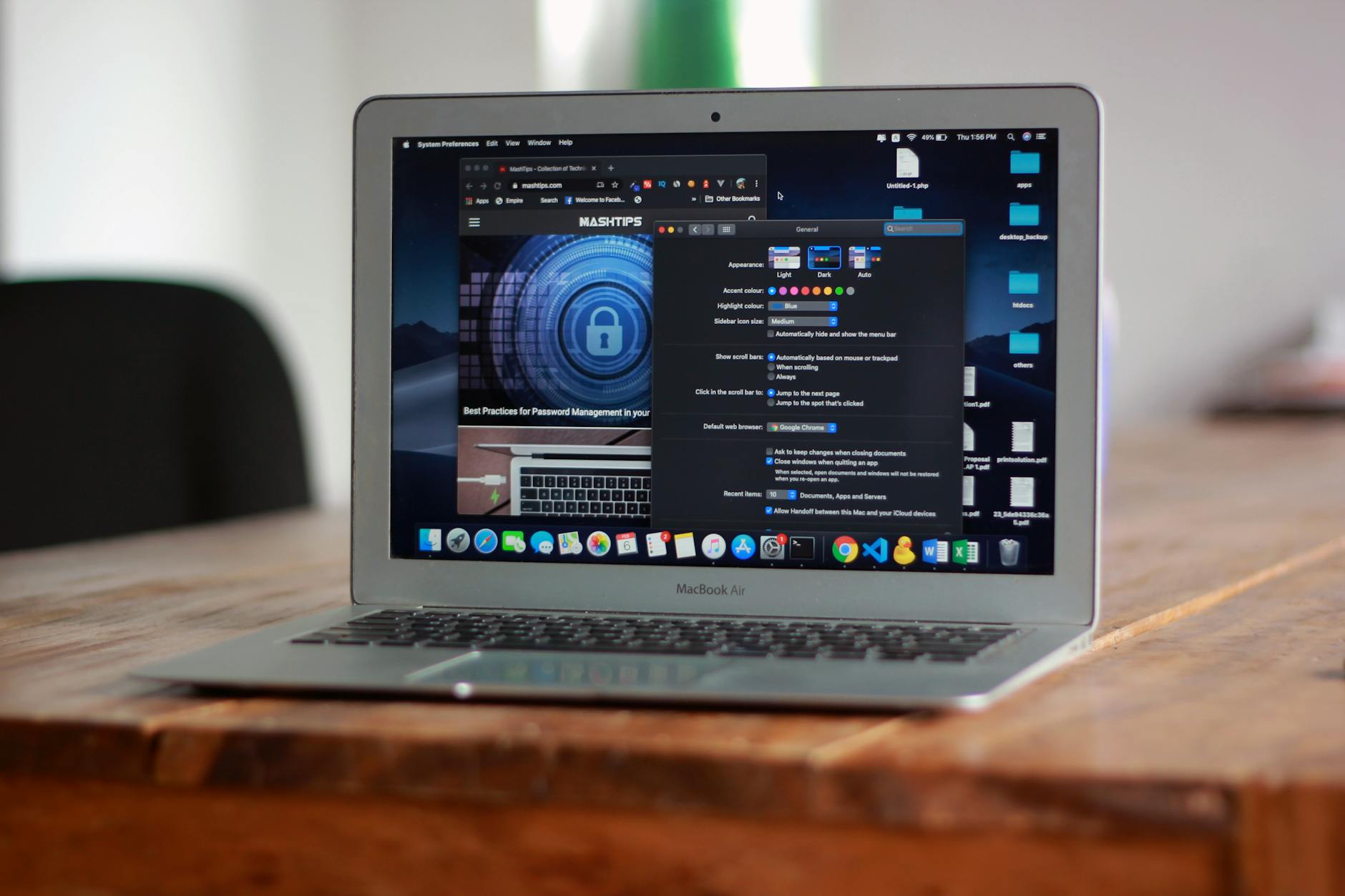
安装完成后,首次启动浏览器时的配置决定了后续的使用体验。新手用户在初次打开界面时,系统会引导登录 Google 账号。强烈建议完成此步骤,因为浏览器内置了强大的自动更新机制与云端同步功能。登录后,您可以一键同步旧设备上的书签、浏览历史记录、保存的密码以及各类扩展程序。在实际迁移场景中,很多用户会遇到“扩展程序无法自动启用”或“部分书签未同步”的问题。排查细节如下:首先,点击右上角的个人头像,检查“同步功能已开启”状态是否显示为绿色。如果显示“已暂停”或要求重新验证,通常是因为账号安全策略拦截了新设备的登录请求。此时需在手机端确认登录授权。其次,进入设置中的“同步功能和 Google 服务”菜单,点击“管理同步的数据”,确保“扩展程序”和“书签”的开关处于激活状态。若旧电脑使用的是其他浏览器,也可通过“导入书签和设置”功能,直接从本地读取历史数据,实现无缝切换。
保持浏览器处于最新状态是防御网络安全威胁的有效手段。浏览器默认开启了后台静默更新机制,当有新版本发布时,右上角的“更多”图标(三个点)会根据更新等待的时间变为绿色、橙色或红色。点击“更新”并重启即可应用更改。在执行《Chrome 更新 下载与安装指南 202605》的流程时,部分 Windows 用户可能会在运行 ChromeSetup.exe 时遇到“安装失败,无法连接到互联网”的错误提示(如错误代码 0x80072EE7)。这种问题通常并非安装包损坏,而是本地网络 DNS 解析异常或防火墙拦截了更新服务器的请求。排查方法:首先,尝试将电脑的 DNS 服务器临时更改为 8.8.8.8,然后刷新网络连接;其次,检查第三方杀毒软件是否拦截了更新进程。如果上述方法均无效,建议前往 /release 页面底部寻找“离线安装包”下载链接,获取完整的独立安装文件,断网状态下双击运行即可绕过在线下载组件的验证,顺利完成部署。
这通常是因为在安装时,您没有将 .dmg 镜像中的程序拖入“应用程序”文件夹,而是直接在镜像盘中运行了它。请关闭浏览器,弹出桌面上的虚拟磁盘,然后重新双击下载的 .dmg 文件,务必执行“拖拽图标至 Applications 文件夹”的步骤,之后从启动台中打开即可解决此权限问题。
无法安装。根据官方 /requirements 页面说明,当前最新版本仅支持 Windows 10 及以上操作系统。如果您强行运行安装程序,系统会提示“不支持该操作系统”。建议升级电脑系统,或在旧设备上寻找历史归档版本(但不再享受安全补丁更新)。
针对企业内网或网络受限环境,常规的 ChromeSetup.exe(仅几兆的引导程序)会因无法连接服务器而报错。您需要访问官方下载页面的备用链接,选择“下载离线安装程序”。该文件大小通常在 90-120MB 之间,包含所有必需组件,可通过 U 盘拷贝至内网电脑直接双击部署。
准备好体验极致性能与优雅设计了吗?立即访问 Chrome 稳定版下载(/release)页面,获取适配您设备的最新安装包。如需了解更多关于 macOS 部署细节或系统环境要求,请查阅官方帮助中心,开启您安全、高效的现代网络之旅!
相关阅读:Chrome 更新 下载与安装指南 202605使用技巧,Chrome 202618 周效率实践清单:新手跨设备部署与配置全攻略
