截至2026年05月,获取安全高效的网页浏览体验从正确部署浏览器开始。本篇《Chrome 安装 下载与安装指南 202605》专为新手用户打造,详细梳理了Windows 10及以上、macOS 11及以上系统的官方下载途径与部署流程。当前稳定版122.0.6261的安装包大小约90-120MB,只需3-5分钟即可完成配置。无论您是首次接触还是需要跨设备迁移书签与扩展程序,都能通过本文快速掌握环境准备、权限设置及内置自动更新的实用排查技巧。
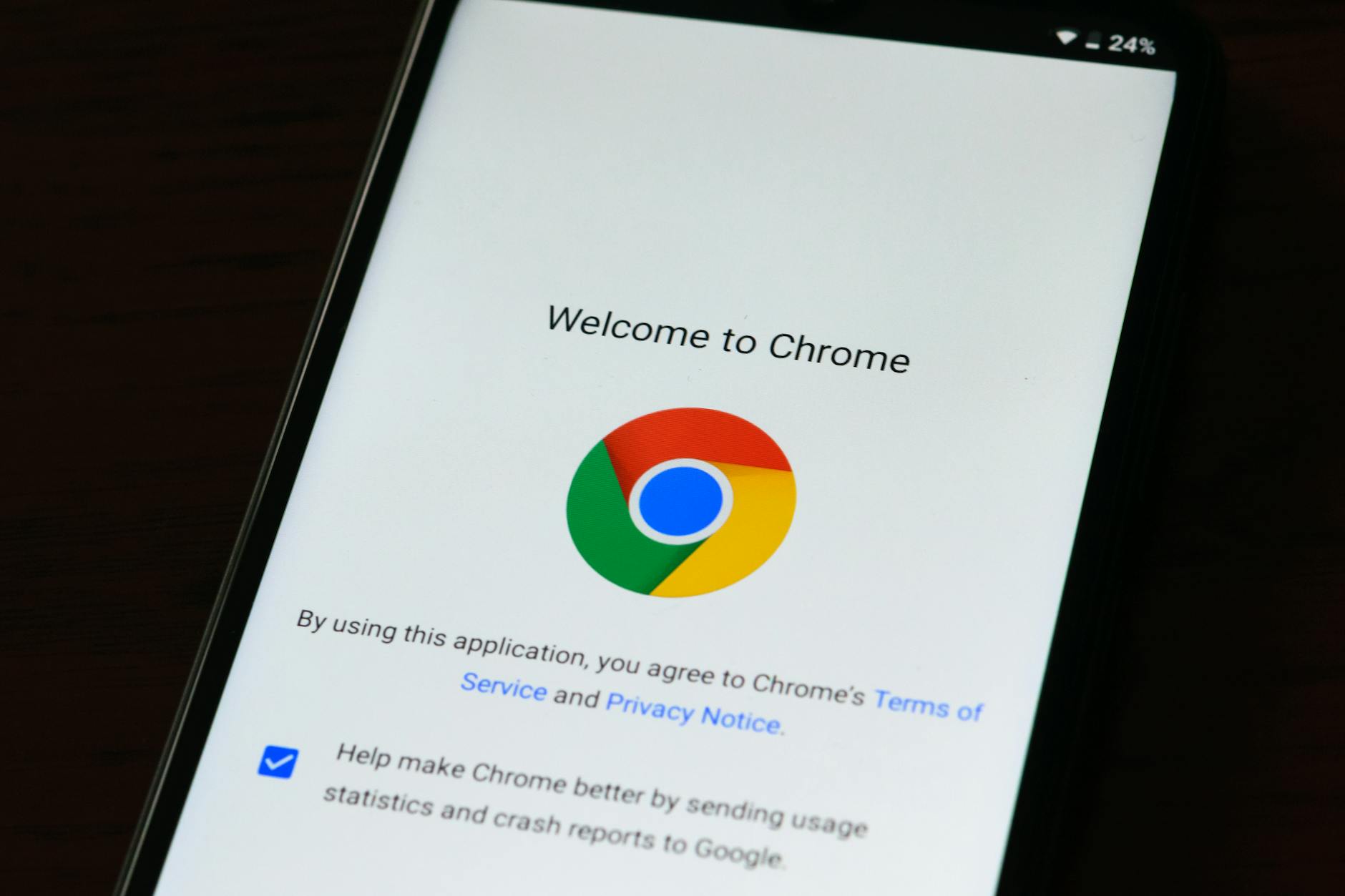
欢迎查阅2026年最新版的浏览器部署手册。无论您是刚购入新电脑需要配置基础软件,还是计划在多台设备间同步工作环境,正确的下载与安装步骤都是保障网络安全与运行效率的前提。
在正式访问下载入口前,确认设备的系统兼容性可有效避免安装中断。截至2026年05月,Chrome 官方明确要求设备需运行 Windows 10 及以上系统,或 macOS 11 及以上版本,同时也支持主流的 Linux 发行版。当前最新稳定版为 122.0.6261(于2026年3月更新发布),完整安装包大小通常在 90-120MB 之间。对于 Mac 用户而言,官方提供的安装包采用 Universal Binary(通用二进制)格式分发,原生包含针对不同 Apple 硬件架构(如 M系列芯片与 Intel 芯片)的优化代码,确保在各类 Mac 设备上均能提供高效的页面渲染与 JavaScript 执行性能。提前预留约 500MB 的磁盘空间,并在网络畅通的情况下,整个完整安装流程通常只需 3-5 分钟即可顺利完成。

获取安装包时,请务必通过官方的稳定版下载页面(/release)进行操作。对于 Windows 用户,点击下载后会获取一个名为 ChromeSetup.exe 的文件。双击运行该程序时,系统通常会弹出 UAC(用户账户控制)安全提示,此时需明确选择“是”以授予安装权限,随后程序会自动连接服务器拉取所需组件并完成部署。而在 macOS 系统上部署则完全遵循 Apple 官方推荐的应用程序安装规范:下载 .dmg 格式的磁盘映像文件后双击打开,在弹出的窗口中,直接将浏览器图标拖拽至旁边的“Applications(应用程序)”文件夹快捷方式中即可,全程无需执行复杂的终端命令。Linux 用户则可根据自身使用的发行版,在下载页选择对应的 .deb 或 .rpm 格式包进行本地安装。
安装完成后,首次启动的配置决定了后续的浏览体验。对于需要在多台设备间切换的新手用户,强烈建议在欢迎界面登录您的 Google 账号。这一操作能够立即激活浏览器内置的跨平台同步机制。真实使用场景中,当您在办公室的 Windows 台式机上保存了一个重要网页到书签,或者安装了特定的广告拦截扩展程序,只要家里的 MacBook 也登录了同一账号,这些书签、历史记录、保存的密码甚至扩展程序都会在几秒钟内自动同步过来。如果您是从其他浏览器迁移而来,首次启动时系统会提示是否导入原有数据。只需勾选“导入书签和设置”,即可无缝衔接之前的工作流,省去手动重新添加常用网站的繁琐步骤。

保持浏览器处于最新状态是防御网络威胁的关键。Chrome 内置了静默自动更新机制,通常会在后台自动下载补丁,并在您下次重启浏览器时应用,无需人工干预。然而,在实际部署过程中,新手可能会遇到一些阻碍。例如,在 Windows 环境下运行 ChromeSetup.exe 时,如果进度条长时间卡在“正在连接网络”,通常是因为本地防火墙或第三方杀毒软件拦截了安装程序的网络请求,此时需暂时关闭安全软件或将安装程序加入白名单。另外,若 Mac 用户在拖拽安装后首次打开时遇到“无法验证开发者”的系统拦截,可进入 macOS 的“系统设置 > 隐私与安全性”面板,手动点击“仍要打开”来授予运行权限。掌握这些排查细节,能让您的部署过程更加顺畅。
默认下载的 ChromeSetup.exe 是在线安装向导(存根安装程序),体积较小,运行后会根据您的系统环境实时从服务器下载约 90-120MB 的完整组件。如果您的网络环境不稳定,建议在官方帮助中心搜索并获取离线完整安装包。
这是 macOS 系统的 Gatekeeper 安全机制在起作用。由于安装包来自网页下载而非 Mac App Store,系统会进行二次确认。只要您确认是通过官方稳定版下载页面获取的 .dmg 文件,直接点击“打开”即可正常使用。
您可以访问官方的系统要求页面(/requirements)进行核对。截至2026年05月,Windows 设备需为 Win 10 或更高版本,Mac 设备需运行 macOS 11 或更高版本。如果系统版本过低,安装程序将无法运行或提示不受支持。
准备好体验安全、高效的现代网络浏览了吗?立即访问 Chrome稳定版下载 页面(/release),获取适配您系统的最新安装包,开启跨平台同步的无缝浏览之旅。
相关阅读:Chrome 安装 下载与安装指南 202605,Chrome 安装 下载与安装指南 202605使用技巧,Chrome 202619 周效率实践清单:新手跨平台部署与配置指南
